~ Pixel-Tools ~
Bild-zu-Pixel-Art-Konverter
Lade ein Bild hoch und pixeliere es in Sekunden — dieser kostenlose Bild-zu-Pixel-Art-Generator verwandelt Fotos in Pixel-Art mit benutzerdefinierten Pixelgrößen, Farbbegrenzungen, Retro-Paletten, Dithering und transparenten Hintergründen und lädt dann ein scharfes PNG herunter. Keine Anmeldung, sofortige Ergebnisse.
Pixel-Art-Beispiele
Jede Karte ist eine echte Umwandlung, die mit diesem Tool erstellt wurde — keine Mockups. Das Foto färbt sich in seine Pixel-Art-Version; wähle eine Größe und Palette aus und erstelle deine eigene.
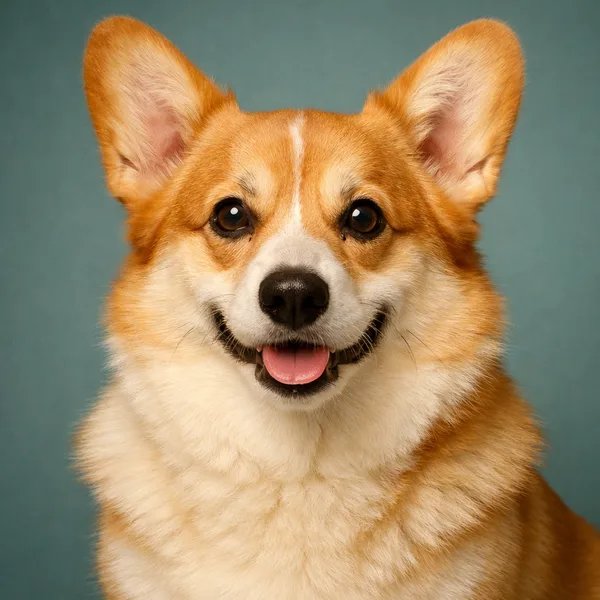 photo
photoCorgi · 56px
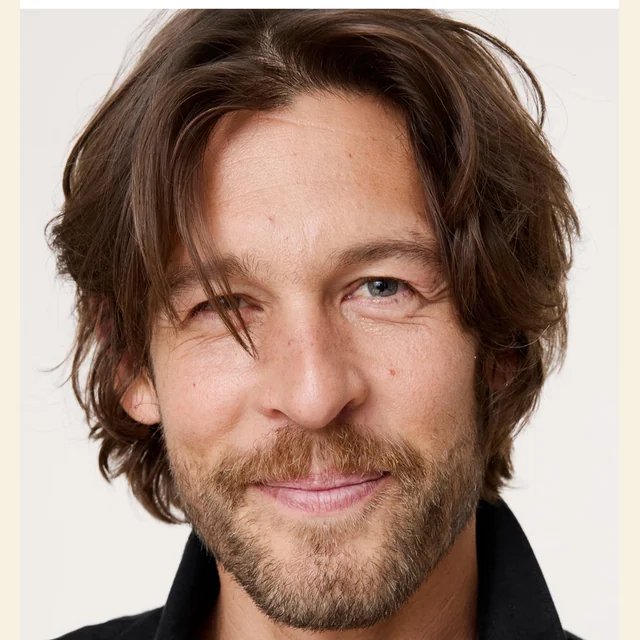 photo
photoPortrait · 56px
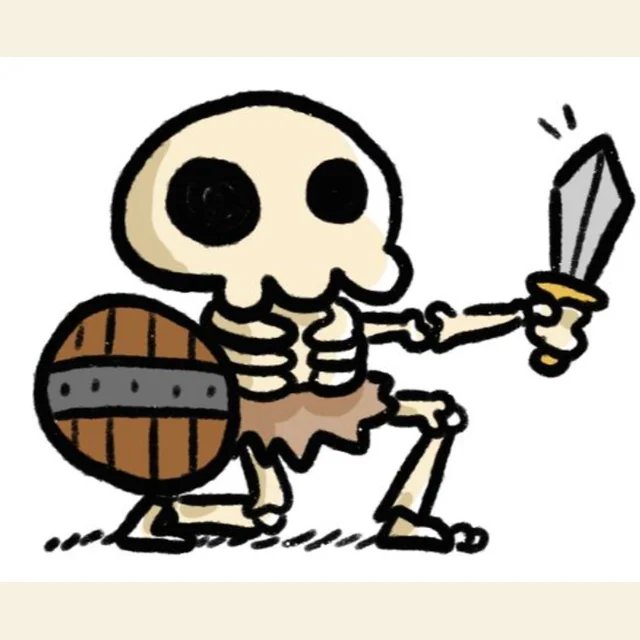 photo
photoSkeleton · 48px
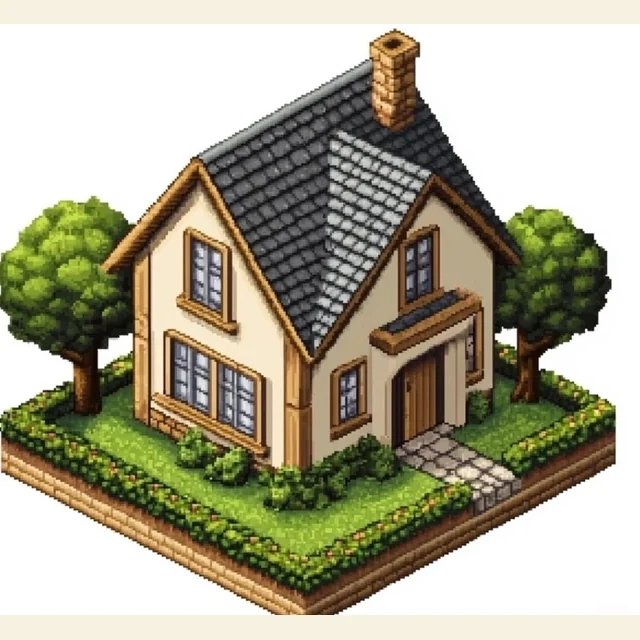 photo
photoCottage · 56px
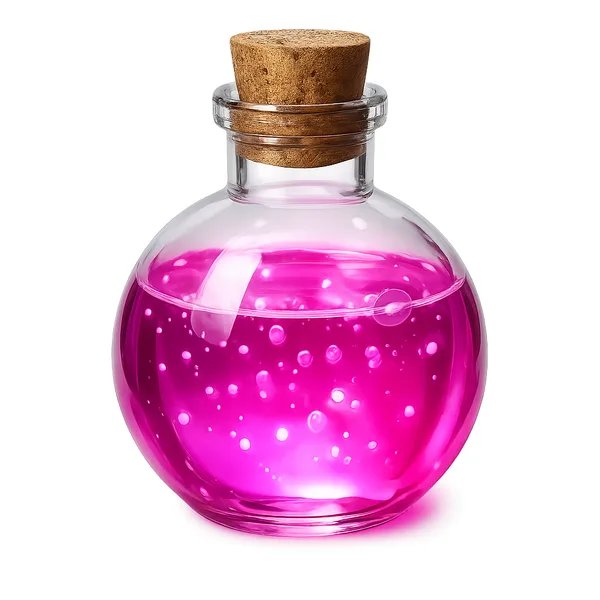 photo
photoPotion · 48px
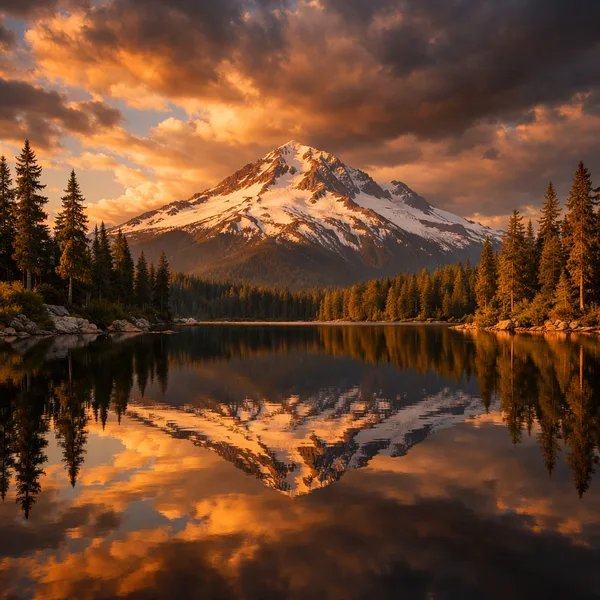 photo
photoLake · 64px
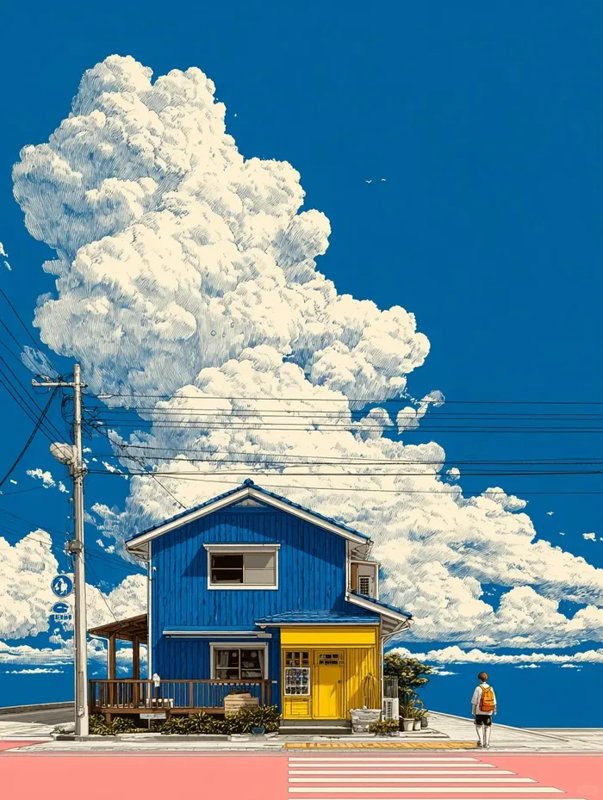 photo
photoCloud House · 64px
 photo
photoPizza · 48px
 photo
photoBurger · 56px
 photo
photoDonut · 48px
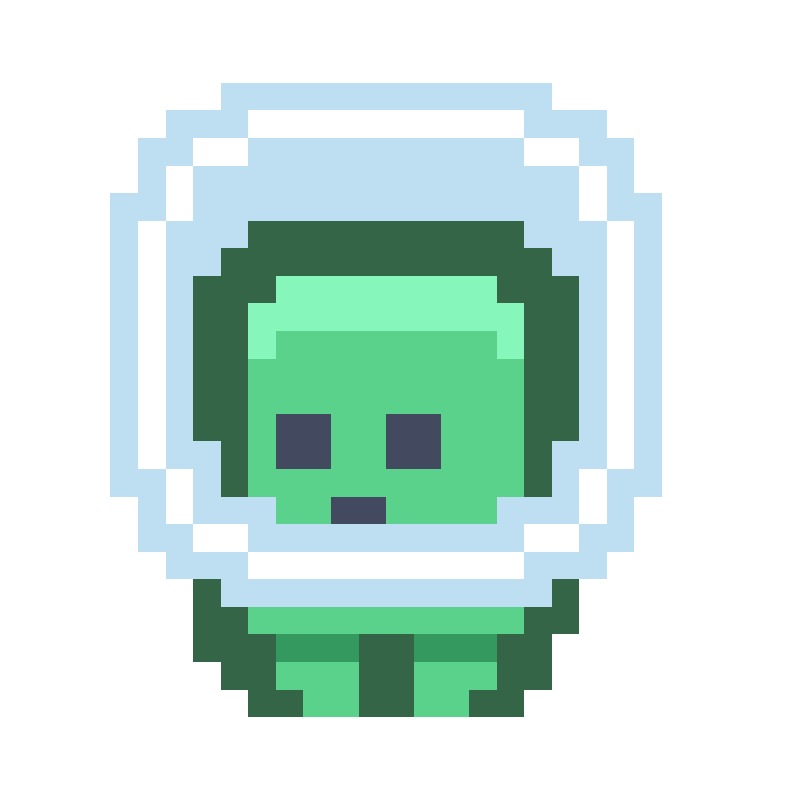 photo
photoAlien · 40px
 photo
photoRobot · 48px
 photo
photoSunflower · 56px
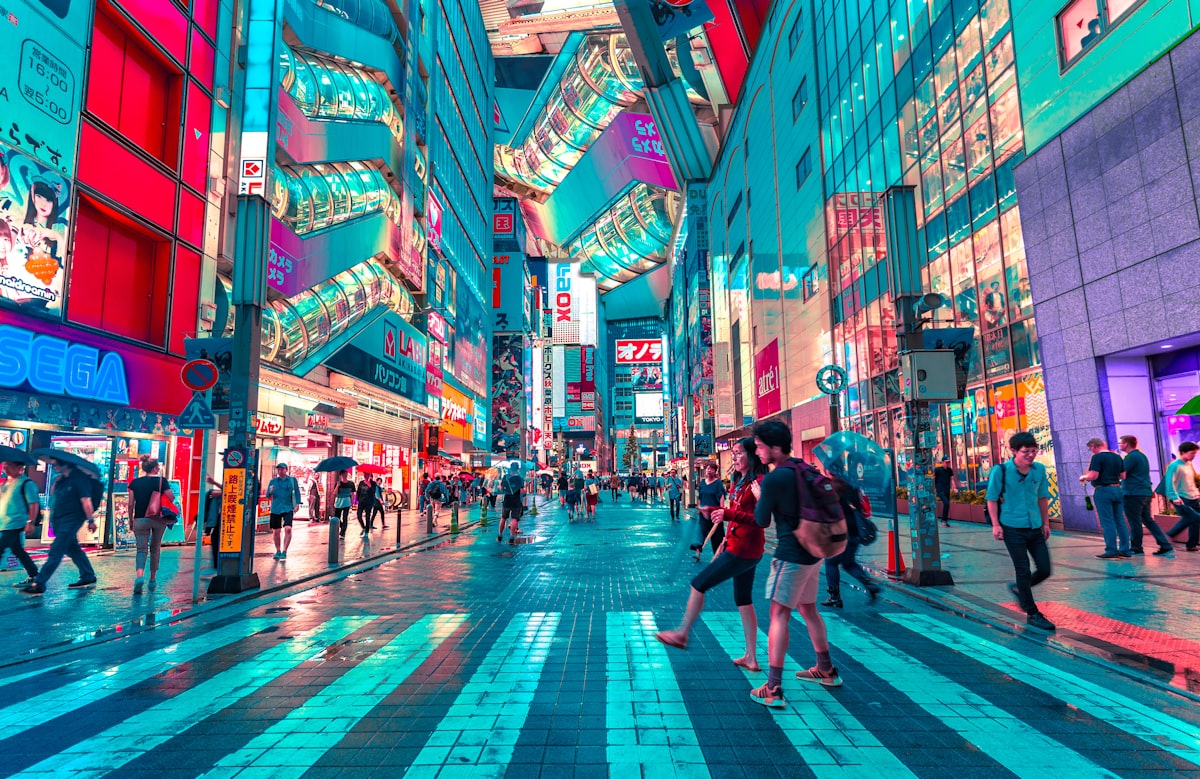 photo
photoTokyo · 96px
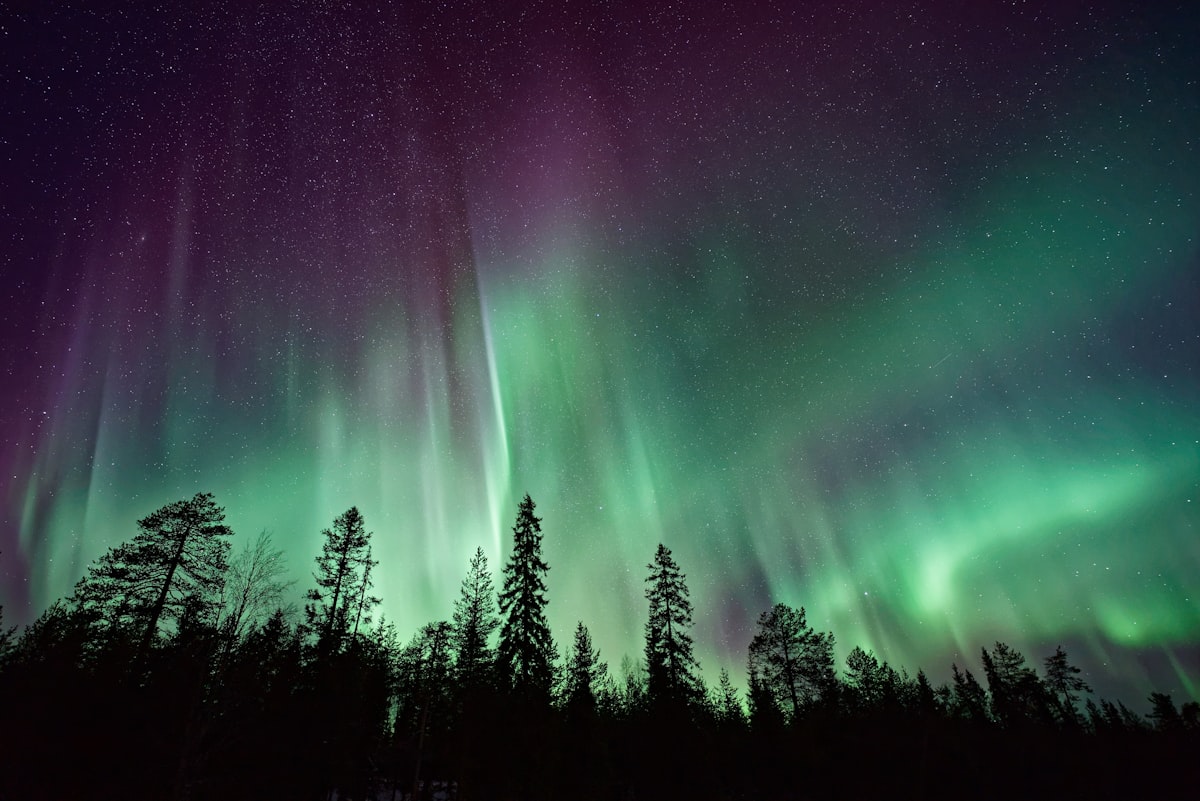 photo
photoAurora · 64px
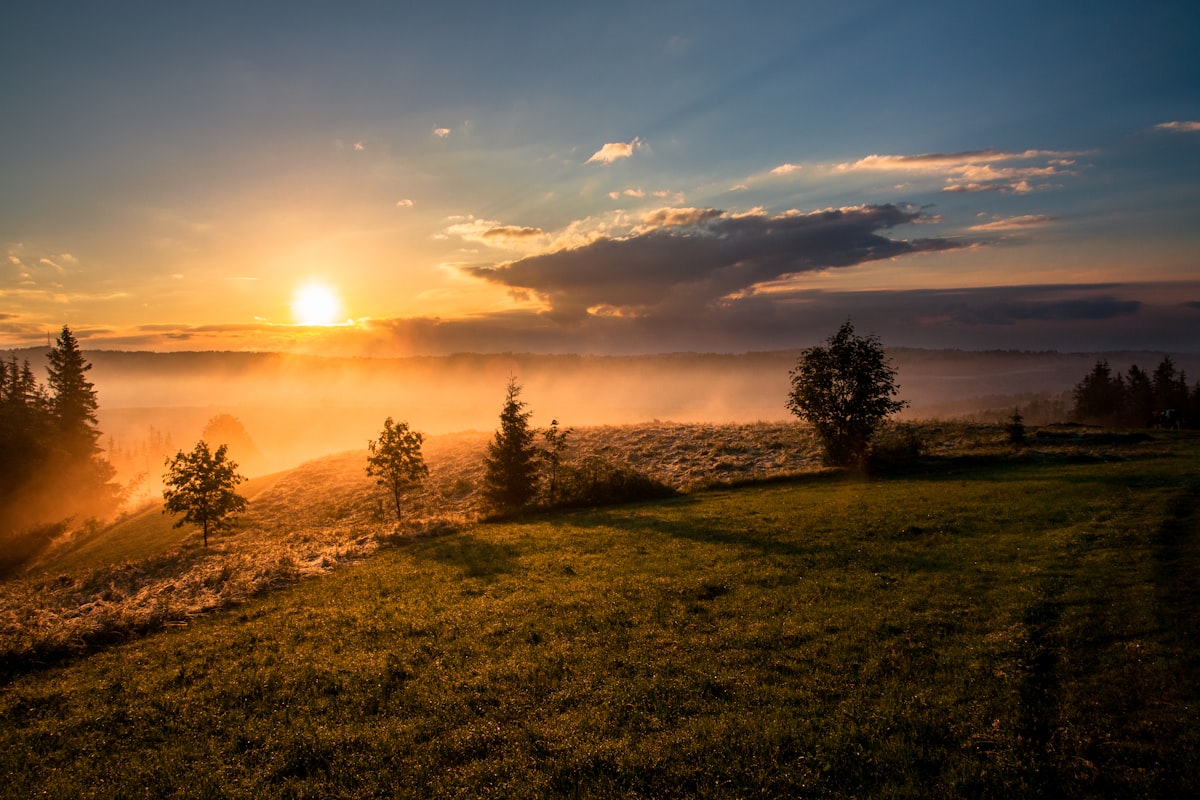 photo
photoSunset · 48px
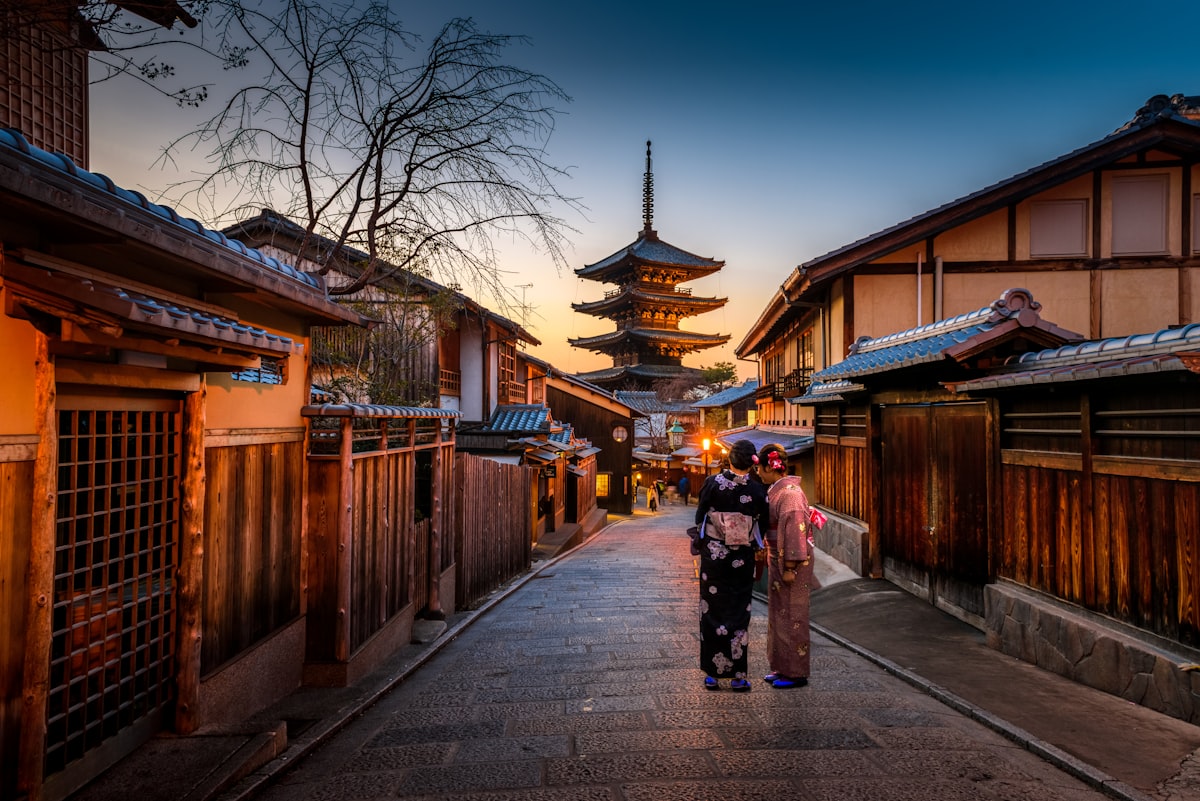 photo
photoKyoto · 80px
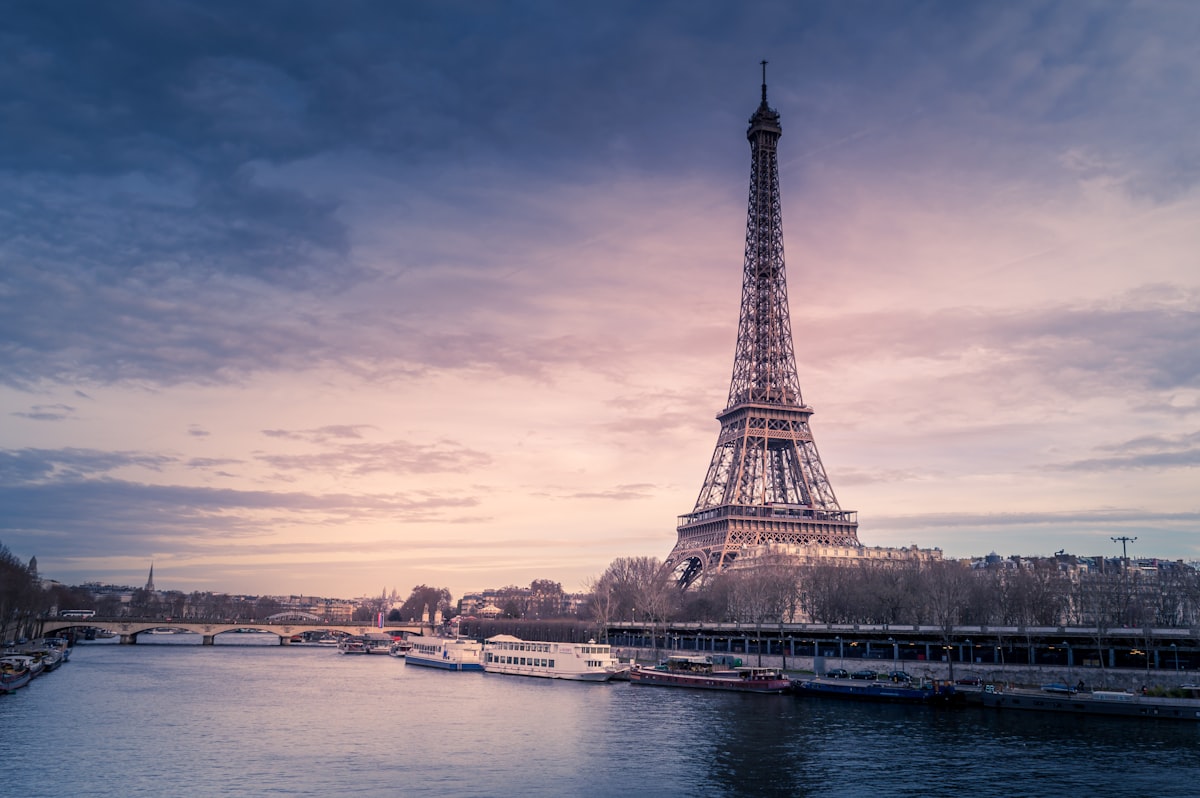 photo
photoParis · 72px
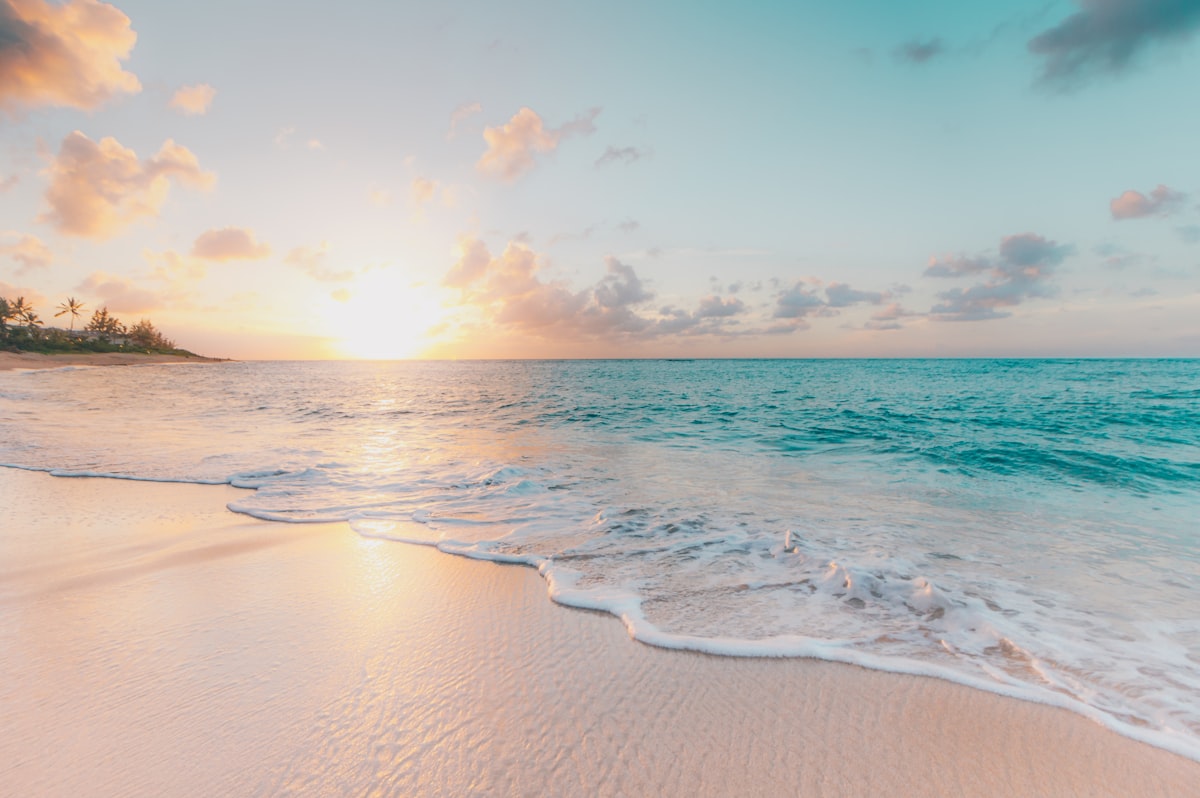 photo
photoBeach · 64px
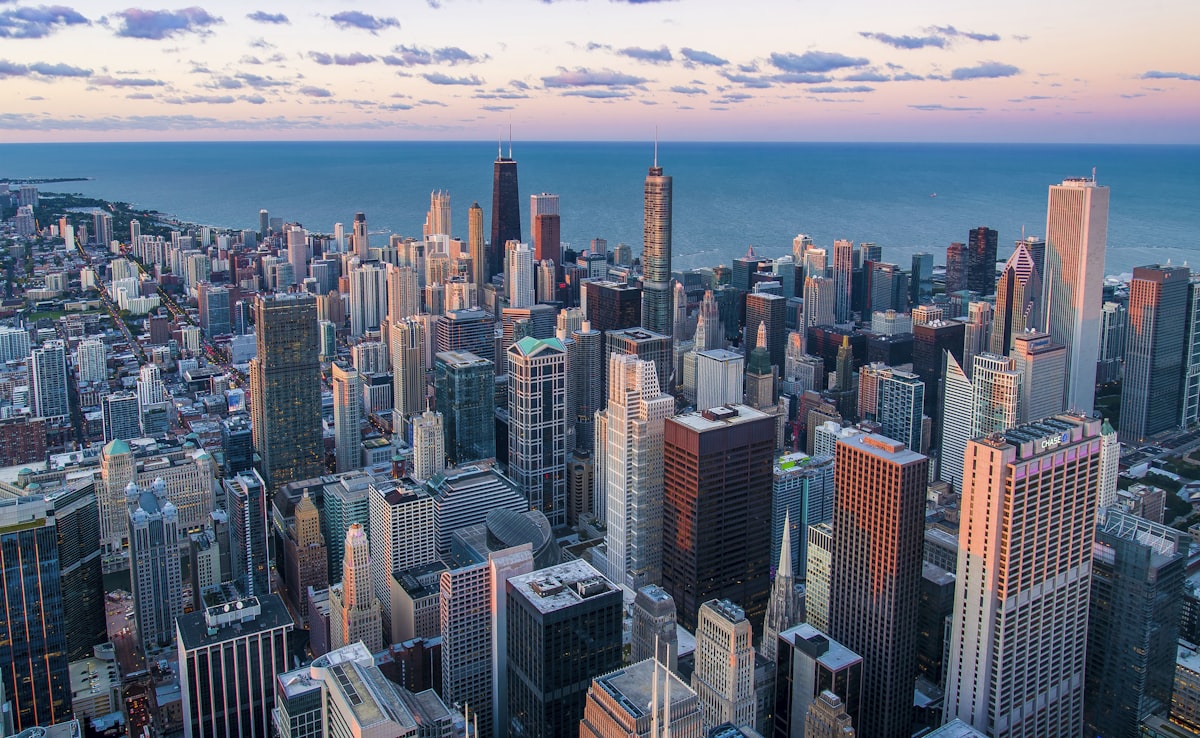 photo
photoChicago · 88px
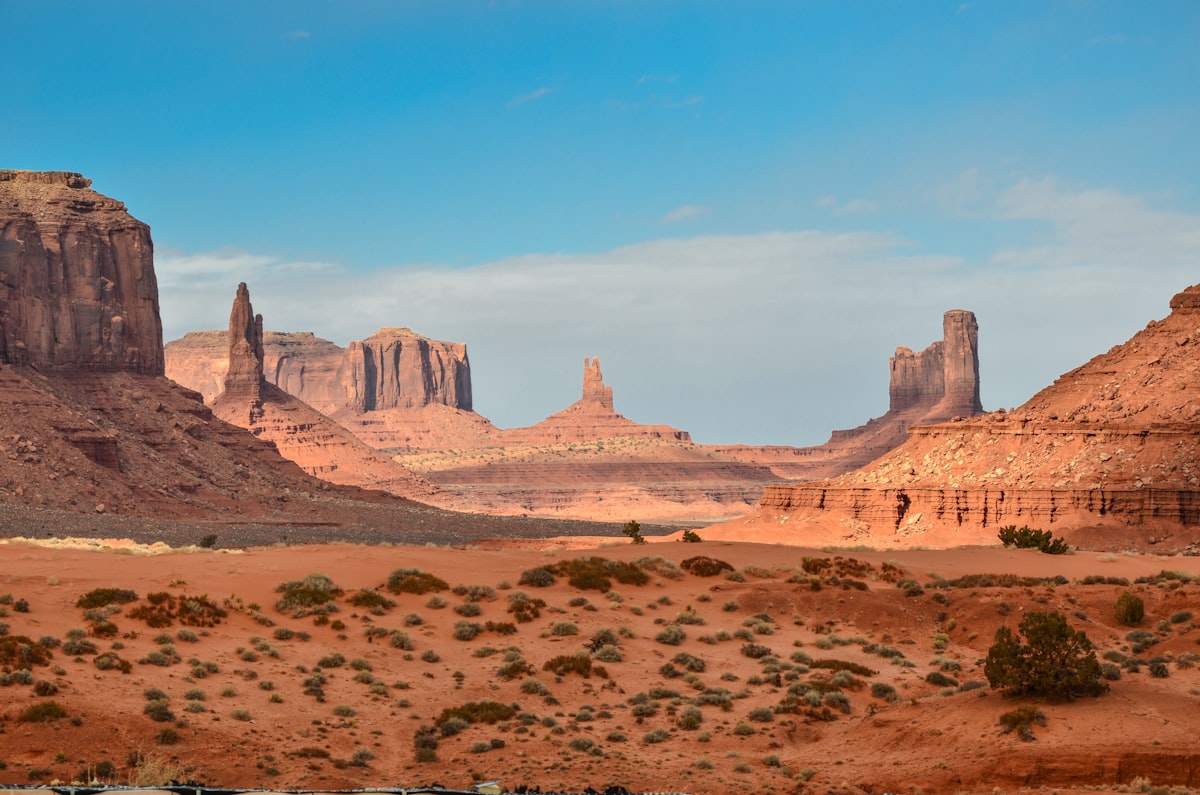 photo
photoDesert · 64px
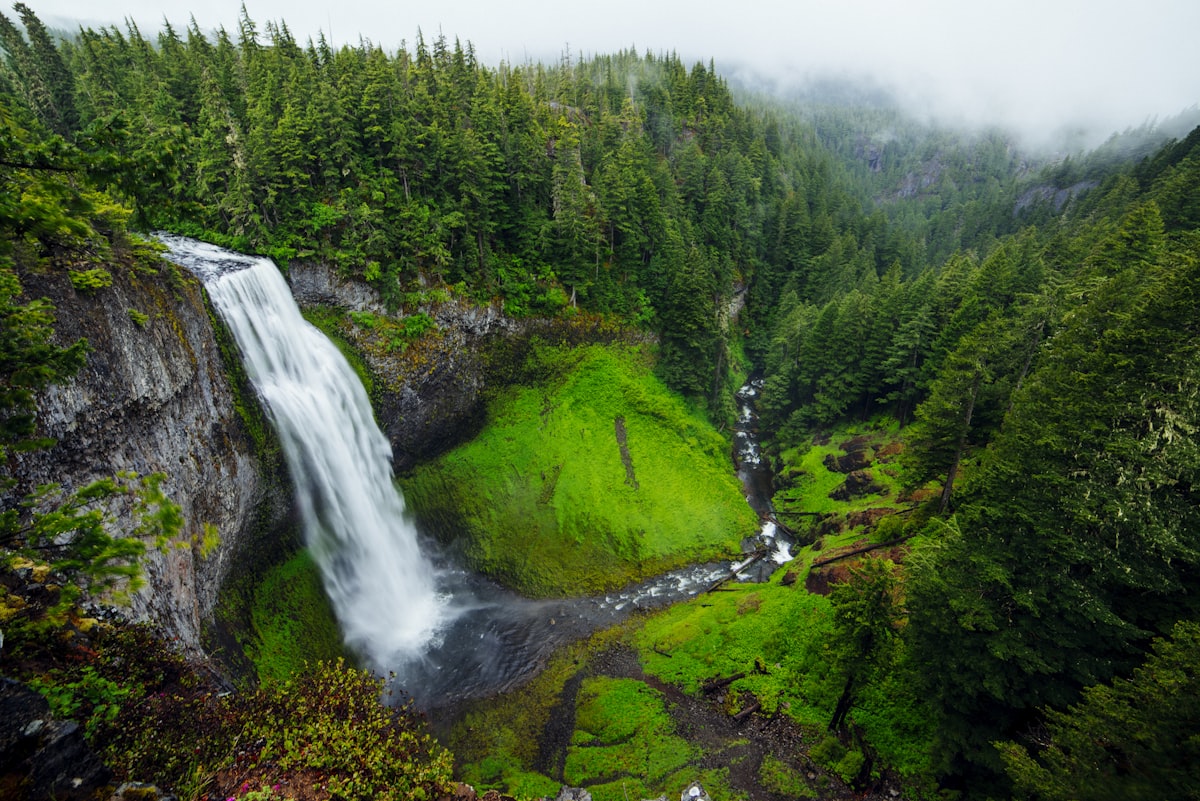 photo
photoWaterfall · 72px
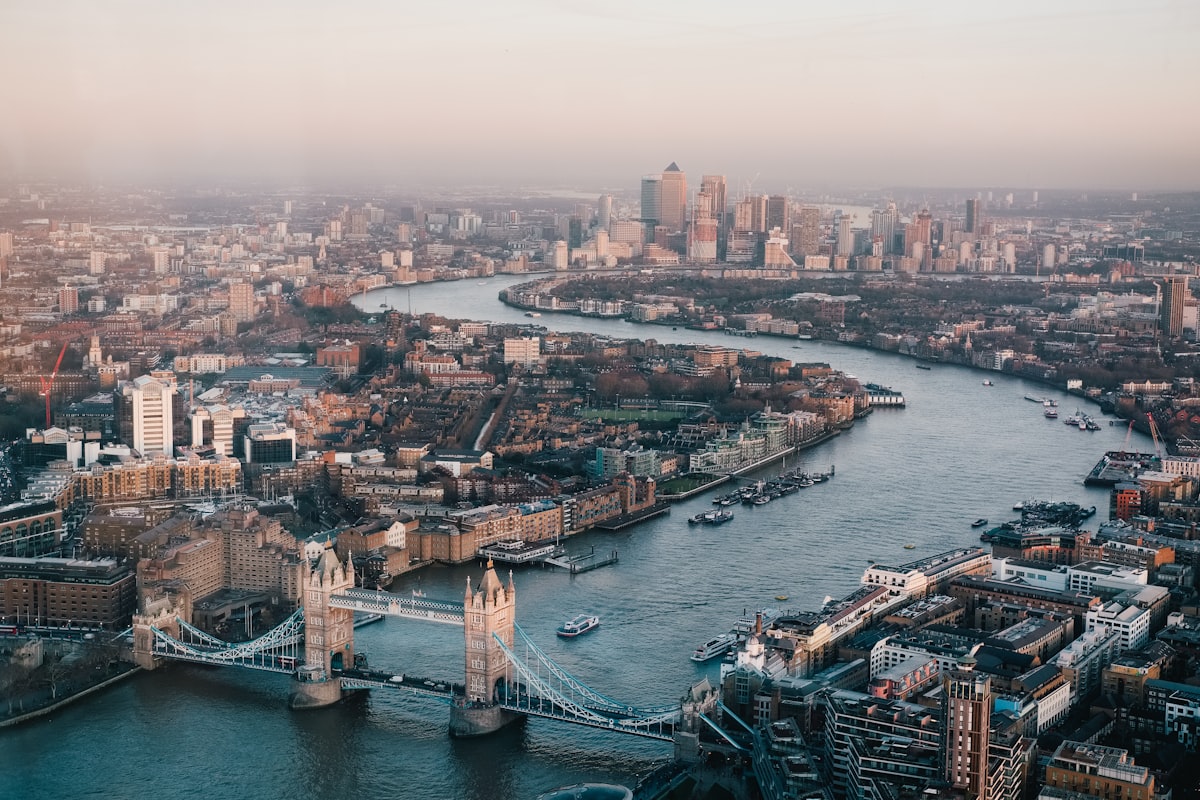 photo
photoLondon · 80px
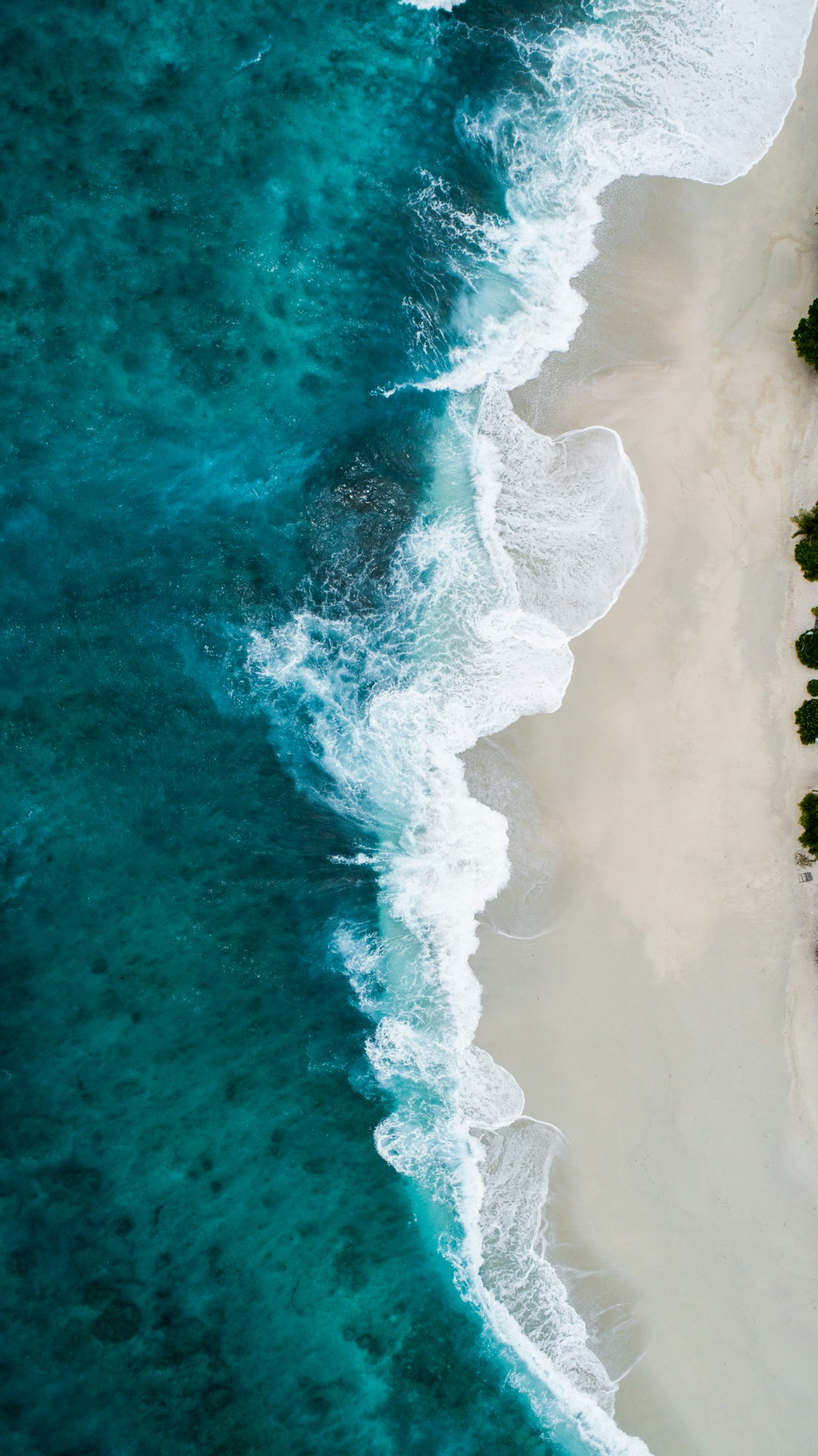 photo
photoWave · 64px
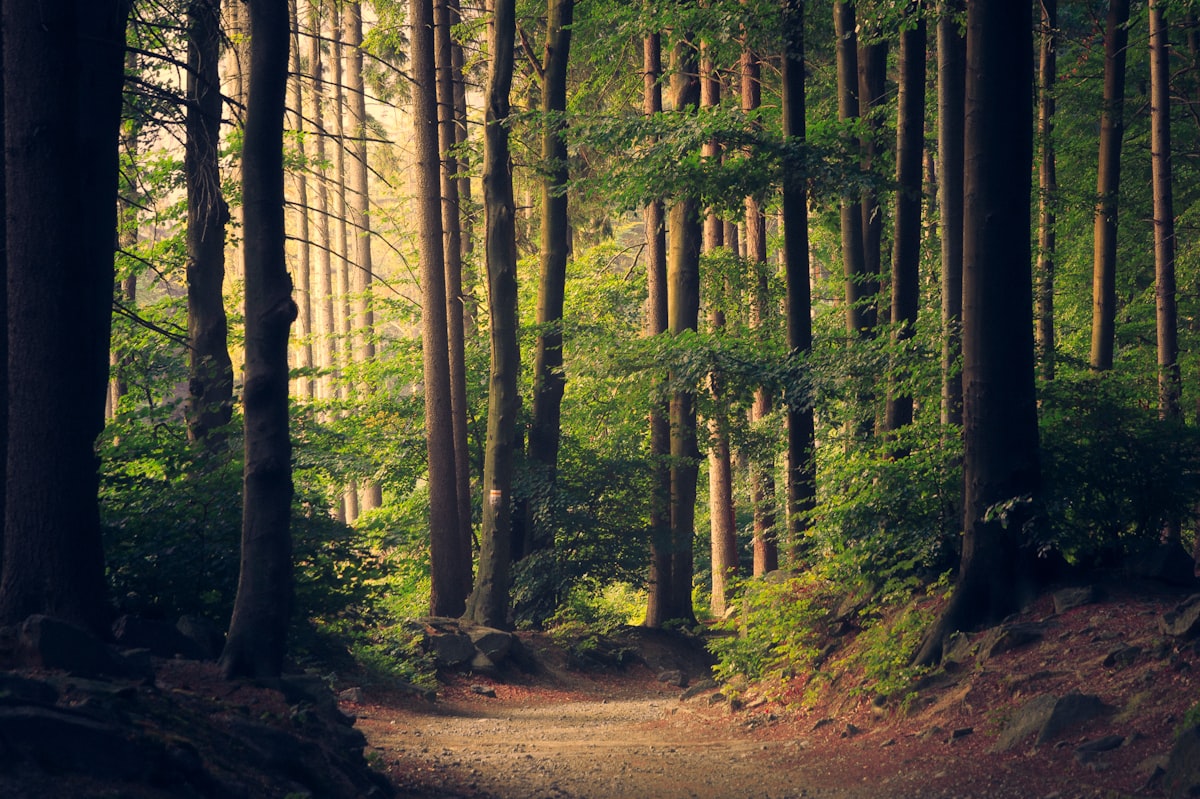 photo
photoForest · 60px
So wandelst du ein Bild in Pixel-Art um
01
Dein Bild hochladen
Lade ein beliebiges JPEG, PNG, WebP oder GIF hoch — oder klicke, um zu durchsuchen. Die Bild-zu-Pixel-Umwandlung startet sofort und läuft lokal auf deinem Gerät; nichts wird auf einen Server hochgeladen.
02
Pixelgröße und Farben auswählen
Wähle die Pixelrasterbreite (Voreinstellungen bei 8, 16, 32, 64 und 120, oder alles zwischen 8 und 256), wähle eine Palette — Standard, Original, Graustufen, Pico-8 oder Game Boy — und begrenze die Farbanzahl von 2 bis 64. Feintune Helligkeit, Kontrast und Sättigung vor der Umwandlung.
03
Deine Pixel-Art herunterladen
Exportiere ein scharfes PNG, skaliert um den Faktor 16 mit nearest-neighbor-Rendern — Pixeledges bleiben scharf für Sprites, Icons, Avatare und Druck. Konvertiere so viele Bilder, wie du möchtest, kostenlos.
Funktionen des Pixel-Art-Konverters
Präzise Pixelgrößen
Wähle eine beliebige Pixelgröße von 8 bis 256 — 8×8 fette Icons, 16×16 und 32×32 Gamesprites, 64×64 Avatare, bis zu 256 für detaillierte Porträts. Schnelle Voreinstellungen bei 8, 16, 32, 64 und 120, oder stelle jede Breite ein; die Höhe folgt deinem Bild.
Retro-Paletten
Fünf Palette-Modi: Standard (automatisch quantisiert), Original (Quellfarben beibehalten), Graustufen (16 Stufen), Pico-8 (16 Farben) und Game Boy DMG (4 Grüntöne) — mit einem Klick passt du jedes Bild in authentisches Retro-Art um.
Farbzahlanpassung
Begrenze die Palette auf 2 bis 64 Farben (Standard 24). Weniger Farben bedeuten ein saubereres, stilisiertes Pixel-Art-Aussehen; mehr Farben behalten fotografische Details.
Floyd-Steinberg-Dithering
Schalte Dithering ein oder aus. Klassisches Fehlerdiffusionsverfahren mischt Farben mit verstreuten Pixeln — perfekt für Farbverläufe, Himmel und das authentische Retro-Gefühl in jedem pixelierten Bild.
Hintergrundentfernung
Ein-Klick-Hintergrundentfernung mit einstellbarem Toleranzwert (0–100), plus Helligkeit-, Kontrast- und Sättigungsschieber (−100 bis +100) im Bildanpassungs-Bereich — optimiere das Foto vor der Umwandlung, kein externer Editor erforderlich.
Privat & Kostenlos
Keine Anmeldung, kein Wasserzeichen, kein Upload. Decodierung, Quantisierung und PNG-Export laufen lokal — ein kostenloser Pixel-Art-Generator, der deine Bilder privat hält.
Was ist Pixel-Art?
Pixel-Art ist eine digitale Kunstform, bei der Bilder auf einem sichtbaren Raster aus quadratischen Pixeln erstellt werden, wobei jeder Pixel ein flacher Block einer einzigen Farbe ist. Sie prägte das Aussehen von 8-Bit- und 16-Bit-Videospiele und wird heute in Indie-Spielen, Icons, Avataren, NFT-Sammlungen sowie Kreuzstich- oder Perlenbild-Arbeiten verwendet.
Das Konvertieren eines Fotos in Pixel-Art besteht aus zwei Schritten. Zuerst wird das Bild auf ein kleines Raster heruntergebrochen — jede Zelle des Rasters wird zu einem sichtbaren Pixel, was das blockige Aussehen erzeugt. Dann werden die Farben quantisiert: ähnliche Töne werden zusammengefasst, bis nur noch wenige übrig bleiben, was dem entspricht, wie klassische Konsolen nur wenige Farben gleichzeitig anzeigen konnten.
Unser Konverter macht dies mit einer Box-Filter-Verkleinerung (keine KI, vollständig deterministisch), Median-Cut-Farbkquantisierung, optionaler Floyd-Steinberg-Dithering und nearest-neighbor-Up-Scaling beim Export — derselbe Prozess, den Spielekünstler seit Jahrzehnten verwenden, der vollständig in deinem Browser läuft.
More Free Pixel & Bead Tools
Für wen ist das gedacht?
Indie-Spielentwickler
Sprites, Porträts und Hintergründe für dein Spiel beginnen als Referenzen. Pixelate jedes Bild in spielbereite Auflösungen (8–256 px) in Paletten wie PICO-8 oder Game Boy DMG – das authentische 4-Schattierungs-Grün, kein Instagram-Filter.
Sprite- und Fan-Künstler
Übe Pixelkunst, indem du beobachtest, wie Fotos reduziert werden. Lade hoch, stelle die Auflösung ein und beobachte, was übrig bleibt. Es ist genauso ein Lernwerkzeug wie ein Konverter.
Social-Media-Ersteller
Pixelart-Profilebilder und Miniaturansichten fallen in einem Feed auf. Konvertiere einmal, exportiere PNG bis zu 8× – scharfe Kanten, keine Kompressionsverluste.
Nostalgiefans
Wandle Kindheitsfotos in Game-Boy-Screenshots oder PICO-8-Szenen um. Die Paletten sind die echten Hardware-Paletten, sodass das Ergebnis retro wirkt, nicht wie 'ein Filter'.
Designer
Moodboards, Texturen und Poster-Elemente. Die Graustufen- und begrenzten Farbausgänge passen direkt in Designsysteme, die eine eingeschränkte Farbwahl benötigen.
Lehrer für digitale Kunst
Zeige Auflösung, Palette und Dithering als Echtzeit-Slider an, anstatt Dias. Schüler sehen Ursache und Wirkung in Echtzeit an ihren eigenen Bildern.
Warum dieser Pixel-Art-Konverter
Wie dieser Pixelkunst-Konverter gegen dedizierte Tools und schnelle Filter-Apps abschneidet.
| Funktion | Dieses Tool | Typische Konkurrenten |
|---|---|---|
| Authentische Paletten | PICO-8, Game Boy DMG, Graustufen – echte Hardware-Paletten | 'Pixel'-Filter, die nur verwischen und posterisieren |
| Auflösungssteuerung | 8–256 px-Raster mit Live-Vorschau bei jedem Schritt | Eine oder zwei feste Größen |
| Dithering | Floyd–Steinberg-Fehlerdiffusion, einstellbar | In der Regel nicht vorhanden |
| Exportqualität | Sauberes PNG bis zu 8× mit pixelgenauen Kanten | JPEG-Artefakte beim Export |
| Preis | Kostenlos, unbegrenzt, keine Anmeldung | Wasserzeichen oder Credits |
| Datenschutz | Bilder werden nie hochgeladen | Server-basierte Verarbeitung |
Häufig gestellte Fragen
Wie wandele ich ein Bild online in Pixelart um?
Lade oben ein JPEG, PNG, WebP oder GIF hoch, wähle eine Pixelgrößen-Voreinstellung (8, 16, 32 oder 64), passe Farben und Paletten nach Belieben an und klicke auf PNG herunterladen. Alles läuft lokal in deinem Browser — kein Konto erforderlich.
Was bedeutet Pixelgröße und welchen Wert sollte ich wählen?
Die Pixelgröße ist die Breite des Ausgabegitters in Pixeln. 8 oder 16 eignet sich gut für Perlen, Sprites und Icons; 32 oder 64 bietet mehr Details und eignet sich für Avatare und Profilbilder. Die Höhe folgt automatisch dem Seitenverhältnis deines Bildes.
Kann ich begrenzen, wie viele Farben verwendet werden?
Ja. Mit der Standard-Palette steuert der Max.-Farben-Regler (2-64), wie viele Farben der Konverter beibehält. Weniger Farben bedeutet ein saubereres, stilisiertes Ergebnis; mehr Farben behalten fotografische Details.
Welche eingebauten Paletten werden unterstützt?
Standard (quantisiert aus deinem Bild), Original (keine Farbreduktion), Graustufen, Pico-8 (16 Farben) und Game Boy DMG (4 Grüntöne). Feste Paletten ordnen jedem Pixel die nächstgelegene Palettenfarbe zu.
Unterstützt es transparente Hintergründe und in welchem Format wird exportiert?
Ja. Die Hintergrundentfernung erkennt eine einheitliche Hintergrundfarbe und macht sie mit einer einstellbaren Toleranz transparent. Der Export ist ein PNG im 1x bis 16x Maßstab mit nearest-neighbor-Upskalierung, so dass die Pixelkanten perfekt scharf bleiben.
Werden meine Bilder auf einen Server hochgeladen?
Nein. Die gesamte Umwandlungsprozesskette läuft lokal unter Verwendung von Canvas. Dein Bild wird nie hochgeladen, gespeichert oder von jemandem gesehen — es verlässt dein Gerät nicht.
Welche Pixelgröße sollte ich für Sprites, Avatare und Icons verwenden?
Gamesprites verwenden in der Regel 16x16 oder 32x32 Gitter, Profilbilder sehen bei 32 oder 48 Pixel Breite gut aus, und Icons sind am besten lesbar bei 16-24. Für Perlenhandwerksarbeiten stimmst du die Größe deinem Steckbrett an: ein 29x29 Brett entspricht einem 29 Pixel breiten Muster.
Was ist Dithering und wann sollte ich es einschalten?
Dithering mischt Farben, indem es Pixel in einem Muster verteilt, um Schattierungen nachzuahmen, die nicht in der Palette vorhanden sind. Schalte es für Fotos mit glatten Farbverläufen wie Himmel und Sonnenuntergänge ein; schalte es für flache, saubere Sprites aus, bei denen Rauschen das Sortieren und Basteln erschwert.
Kann ich die generierte Pixel-Art kommerziell nutzen?
Das Tool selbst beansprucht keine Rechte an deinem Ergebnis — was du aus deinen eigenen Bildern erstellst, gehört dir. Stelle nur sicher, dass das hochgeladene Quellbild eines ist, dessen Nutzung du berechtigt bist.
Reduziert die Umwandlung die Bildqualität?
Pixelart ist absichtlich niedriger Auflösung als das Foto — das ist der Stil. Der Export kompensiert dies mit einer nearest-neighbor-Upskalierung bis zu 16x, so dass jede blockige Pixelkante perfekt scharf bleibt, anstatt unscharf.
Gibt es einen kostenlosen Bild-Pixelierer, der im Browser läuft?
Ja — dieses Tool macht genau das. Es pixelisiert jedes JPEG, PNG, WebP oder GIF lokal auf deinem Gerät, kostenlos, ohne Konto und ohne Upload. Passe die Gittergröße und die Farbanzahl an, bis die Pixelart richtig aussieht, und exportiere sie dann.
Kann ich dies als Pixel-Art-Generator aus einem Bild verwenden?
Das ist genau, was es tut: Lade ein beliebiges Bild hoch und es generiert automatisch Pixelart — die Gitterauflösung, die Palette und die Farbanzahl kannst du anpassen. Es ist ein deterministischer Konverter, kein KI, die neue Kunst erfindet, also passt das Ergebnis immer zu deiner Eingabe.
Wie pixeliere ich ein Bild ohne Photoshop?
Überspringe Photoshop. Lade das Bild hier hoch, wähle eine Pixelgröße und lade das Ergebnis herunter — keine Ebenen, Filter oder Abonnements. Da die Umwandlung lokal läuft, ist sie auch schneller als die meisten Online-Editoren und funktioniert auf jedem Gerät.
Welche Einstellungen kann ich beim Konvertieren eines Bildes anpassen?
Sechs Steuerungen: Pixelgröße (Voreinstellungen 8, 16, 32, 64, 120 — beliebige Breite bis 256), Palette (Standard, Original, Graustufen, Pico-8, Game Boy), max. Farbanzahl (2–64, Standard 24), Dithering an/aus, Hintergrundentfernung mit 0–100 Toleranz und Bildanpassungsregler für Helligkeit, Kontrast und Sättigung (−100 bis +100). Jede Änderung rendert die Vorschau sofort neu.