Cómo pixelar una imagen: 5 métodos gratuitos que realmente funcionan (2026)
Aprende a pixelar una imagen de 5 maneras — Photoshop, GIMP, aplicaciones móviles, código y un convertidor en línea gratuito de imagen a arte píxel. Sin registro, sin subida, exportación PNG incluida.
Aprender cómo pixelar una imagen toma aproximadamente cinco minutos una vez que elijas el método correcto. La pixelación reduce una foto a una cuadrícula gruesa de bloques visibles, convirtiendo cualquier imagen en un estilo retro de 8 bits. A continuación, se presentan las cinco formas en que la gente lo hace realmente — Photoshop, GIMP, aplicaciones móviles, código CSS y convertidores en línea gratuitos — con las ventajas y desventajas de cada uno, además de los dos ajustes (tamaño de la cuadrícula y paleta) que marcan la diferencia entre una "foto cuadriculada" y un verdadero arte píxel.
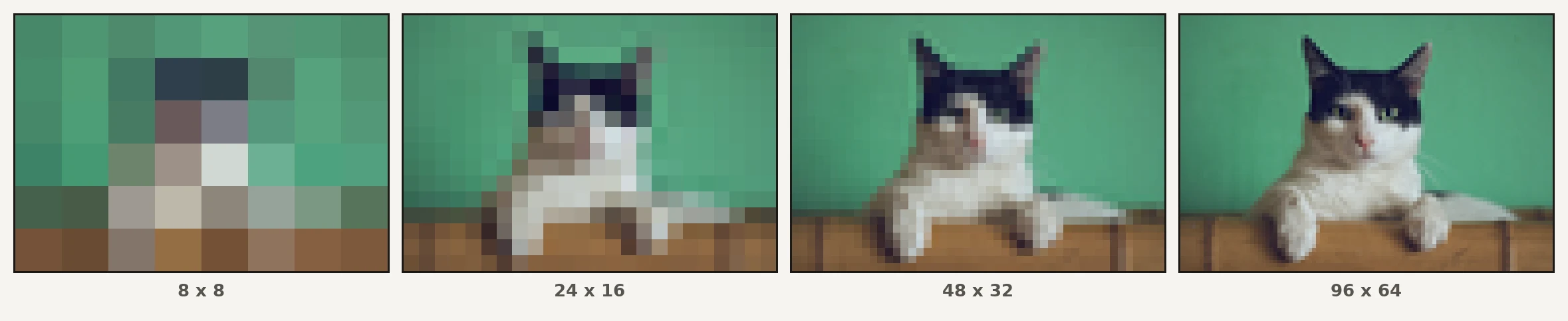
Respuesta rápida: para la mayoría de las personas, un convertidor en línea gratuito de imagen a arte píxel es la ruta más rápida — sin instalación, sin cuenta, y agrega las paletas retro y el dithering que el filtro Mosaic de Photoshop no ofrece. Pero sigue leyendo para saber cuándo cada método es el mejor.
1. Cómo pixelar una imagen en Photoshop
Photoshop tiene un filtro de pixelación incorporado: abre tu foto, luego elige Filter → Pixelate → Mosaic y establece el tamaño de celda (8–16 px es adecuado para la mayoría de los retratos).
Un detalle que los tutoriales suelen omitir: Mosaic promedia los colores dentro de cada celda pero mantiene la resolución completa de la imagen, por lo que los bloques resultan con bordes suaves. Para obtener píxeles nítidos y con bordes duros, sigue con Image → Image Size, escala hasta tu cuadrícula objetivo y vuelve a escalar con interpolación Nearest Neighbor.
- ✅ Control preciso, capas, retoque manual
- ❌ $22.99/mes, dos pasos adicionales para bordes realmente duros
2. Cómo pixelar una imagen en GIMP (gratuito)
El Filters → Blur → Pixelise de GIMP hace el mismo trabajo de forma gratuita. Aplica la misma corrección de resolución: Image → Scale Image con interpolación configurada en "None" para bloques nítidos.
- ✅ Gratuito, de código abierto, offline
- ❌ Limitación de paleta (el paso que crea el aspecto retro) necesita plugins adicionales
3. Pixelar una foto en iPhone o Android
Busca "editor de arte píxel" en tu tienda de aplicaciones para pixelar con un solo toque desde tu carrete de fotos.
- ✅ Instantáneo, divertido, compartible
- ❌ Marcas de agua y anuncios en las versiones gratuitas; el tamaño de la cuadrícula y la paleta están bloqueados a preajustes
4. Pixelar una imagen con CSS o código
Los desarrolladores pueden pixelar en el navegador con un <canvas>: redimensiona a 32×32, luego vuelve a escalar con image-rendering: pixelated (más cercano). Diez líneas de JavaScript, sin bibliotecas — la misma técnica que usa el convertidor de imagen a píxel gratuito en este sitio.
- ✅ Gratuito, scriptable, ideal para avatares de usuario dinámicos
- ❌ Sin control de paleta o dithering; excesivo para una imagen única
5. Convertir una imagen en arte píxel con un convertidor en línea gratuito
Un generador de arte píxel a partir de imagen dedicado — como ToPixelArt — ejecuta todo el proceso en una sola pantalla: preajustes de tamaño de píxel (8/16/32/64 o personalizado), reducción del número de colores, paletas retro (Game Boy, PICO-8, escala de grises) y dithering Floyd–Steinberg. Todo se ejecuta localmente en tu navegador — tu imagen nunca se sube a un servidor — y la exportación es un PNG nítido con escalado al vecino más cercano hasta 16×.
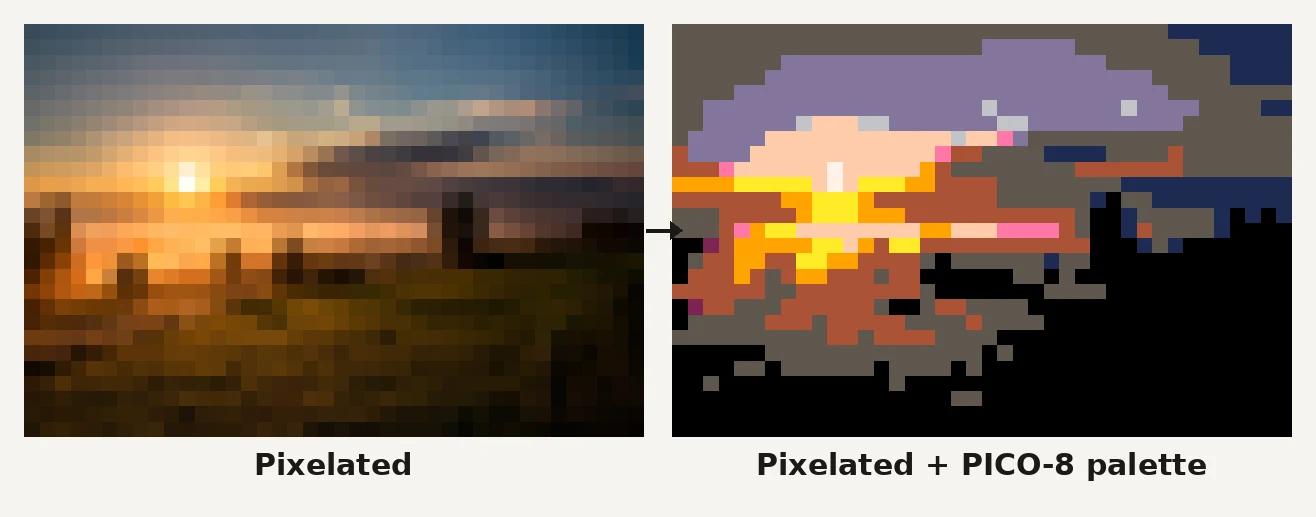
El paso de la paleta es lo que convierte una foto cuadriculada en arte píxel: un atardecer pixelado aún mantiene miles de colores, pero mapeado a los 16 colores de PICO-8 se lee como un fotograma de un juego retro.
- ✅ Gratuito, sin registro, control de paleta + dithering, exportación real PNG
- ❌ Requiere conexión a internet
¿Qué tamaño de cuadrícula deberías elegir?
El tamaño de la cuadrícula es el mayor factor en el aspecto final de tu arte píxel:
| Tamaño de cuadrícula | Mejor para |
|---|---|
| 8×8 – 16×16 | Íconos, caras de emoji, logotipos |
| 24×24 – 32×32 | Avatares, fotos de perfil, sprites de juegos |
| 48×48 – 64×64 | Retratos que mantienen detalles faciales |
| 96×96 y superior | Paisajes, arquitectura, carteles |
Regla general: si el resultado ya no se lee como arte píxel, reduce 16–32 bloques y compara — ese es exactamente el experimento de cuatro paneles al principio de esta publicación.
¿Qué es el dithering en el arte píxel?
El dithering intercambia rellenos de color plano por patrones de damero que fingen gradientes — el truco que las consolas de 8 bits usaban para renderizar cielos con hardware de 4 colores.
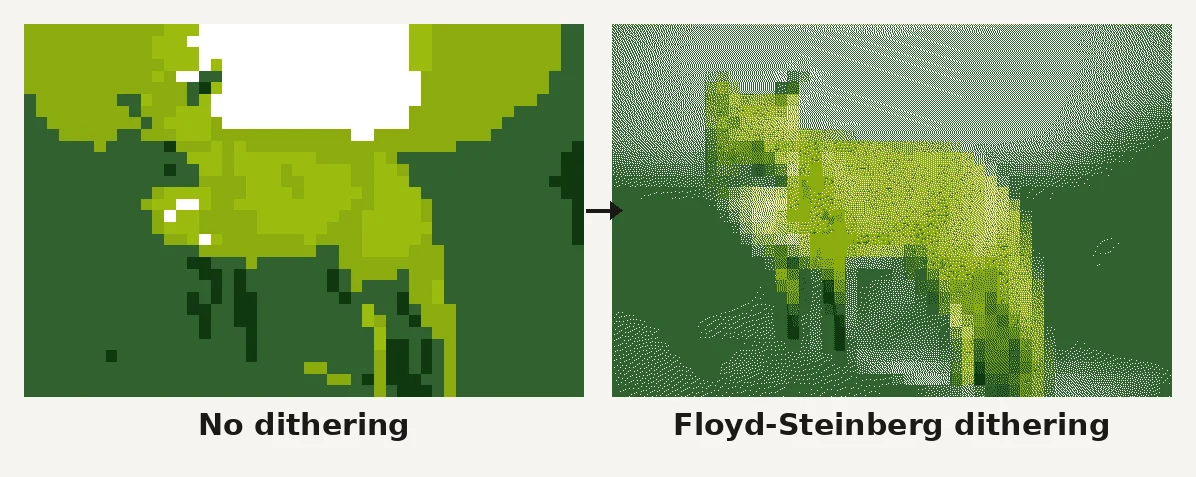
Activa el dithering para cielos, atardeceres y tonos de piel en paletas pequeñas. Desactívalo cuando la imagen esté destinada a cuentas o impresión — los píxeles dispersos se convierten en cuentas aisladas imposibles de colocar (ver la guía de patrones de cuentas Perler).
4 errores que arruinan imágenes pixeladas
- Comenzar con una imagen fuente pequeña. La pixelación descarta detalles; comienza con la original más grande que tengas.
- Omitir el paso de la paleta. Los bloques solos no lo hacen retro — la paleta lo hace.
- Exportar como JPEG. La compresión JPEG difumina los bordes de los píxeles. Siempre exporta PNG.
- Ignorar la cuadrícula física. Recrear el resultado en cuentas o LEGO necesita una cuadrícula que coincida con una base real — la calculadora de cantidad de cuentas explica la matemática.
Preguntas frecuentes
¿Cuál es la forma más rápida de pixelar una imagen?
Abre el convertidor de arte píxel gratuito, arrastra tu imagen, y elige un preajuste — toda la conversión se ejecuta en unos diez segundos en tu navegador, sin registro ni subida.
¿Puedo pixelar una imagen sin Photoshop?
Sí. GIMP (gratis para escritorio), aplicaciones móviles y convertidores en línea pixelan imágenes sin Adobe. Los convertidores en línea agregan controles de paleta y dithering que el filtro Mosaic de Photoshop carece.
¿Cómo convierto una foto en arte píxel de 8 bits?
Usa un convertidor en línea con una paleta retro: pixela a 32×32 o menor, luego mapea a la paleta Game Boy (4 colores), PICO-8 (16 colores) o escala de grises. La herramienta de imagen a arte píxel tiene todas estas opciones incorporadas.
¿Es gratis pixelar una imagen en este sitio?
Completamente gratis, sin cuenta y sin subida de imagen — las conversiones se ejecutan localmente en tu dispositivo y se exportan como PNG.
¿La pixelación reduce la calidad de la imagen?
Reduce detalles deliberadamente, pero un convertidor adecuado exporta a la resolución original con escalado al vecino más cercano, por lo que los bordes de los píxeles permanecen nítidos — el aspecto cuadriculado es el punto, no la degradación.
Convierte una imagen en arte píxel ahora
¿Listo para convertir tu imagen en arte píxel? Abre ToPixelArt — un generador de arte píxel en línea gratuito — arrastra una foto, comienza con el preajuste 32×32 y la paleta PICO-8, y activa/desactiva el dithering para ver la diferencia en vivo. ¿Quieres una versión física del resultado? El creador de patrones de cuentas convierte la misma foto en un gráfico de cuentas imprimible con una lista de compras exacta.