~ Outils pour l'art pixel ~
Convertisseur d'image en pixel art
Téléchargez une image et pixelisez-la en quelques secondes — ce générateur gratuit de pixel art à partir d'images transforme les photos en pixel art avec des tailles de pixels personnalisées, des limites de couleurs, des palettes rétro, du tramage et des arrière-plans transparents, puis télécharge un PNG net. Pas d'inscription, résultats instantanés.
Exemples de pixel art
Chaque carte est une conversion réelle réalisée par cet outil — pas de maquettes. La photo s'estompe pour laisser place à sa version en pixel art ; choisissez une taille et une palette, puis créez la vôtre.
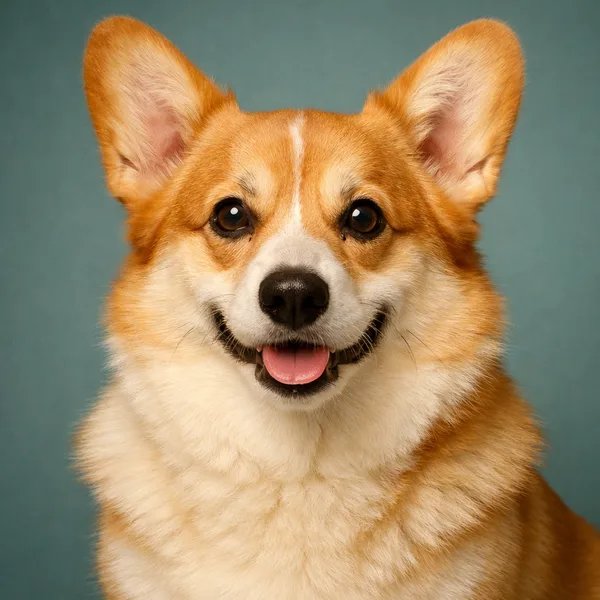 photo
photoCorgi · 56px
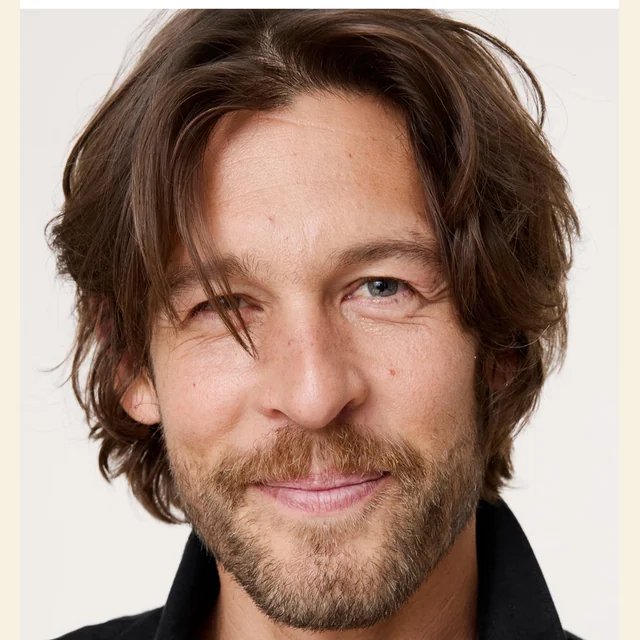 photo
photoPortrait · 56px
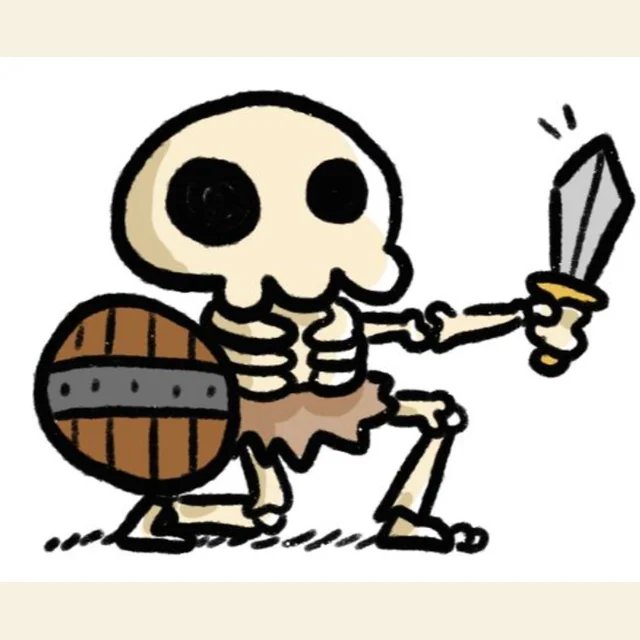 photo
photoSkeleton · 48px
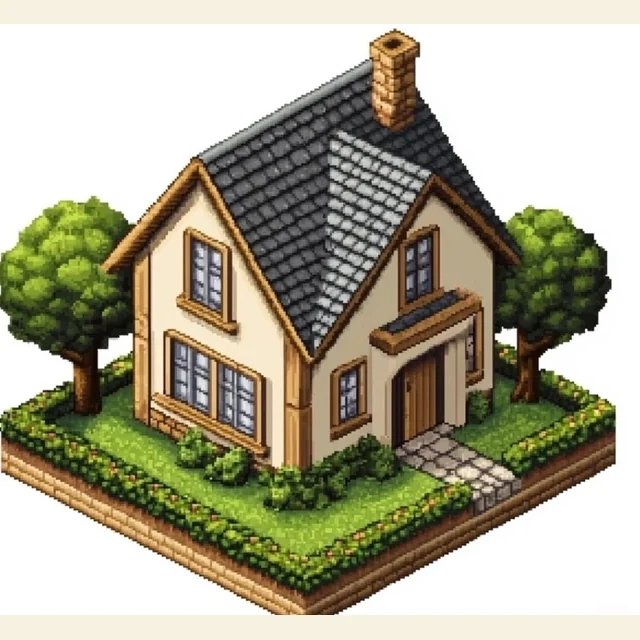 photo
photoCottage · 56px
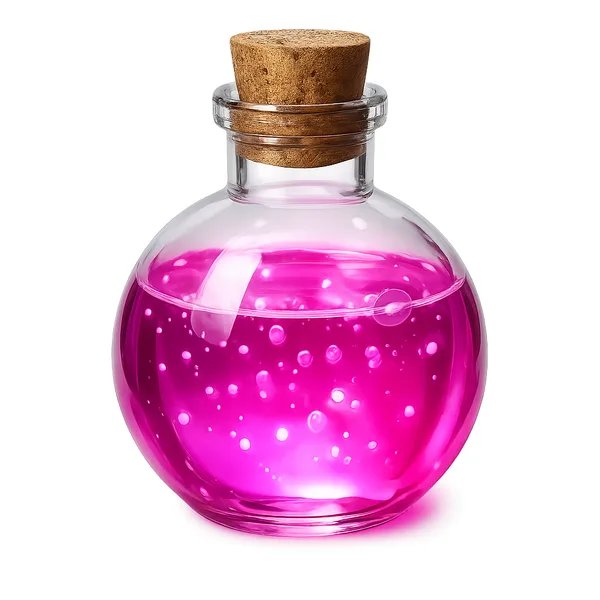 photo
photoPotion · 48px
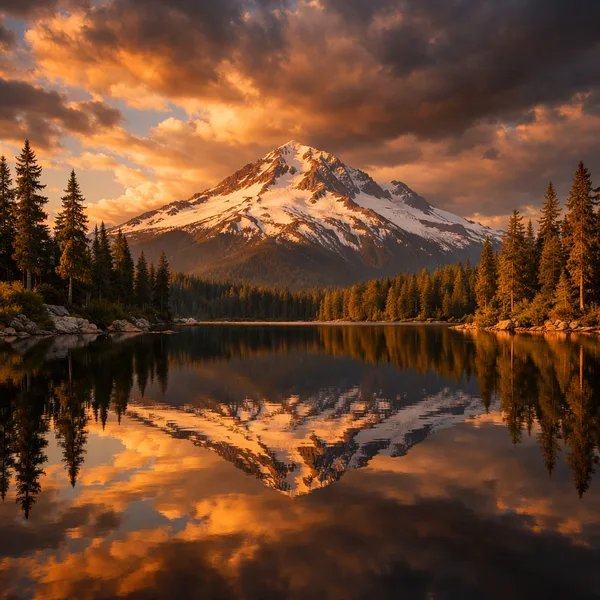 photo
photoLake · 64px
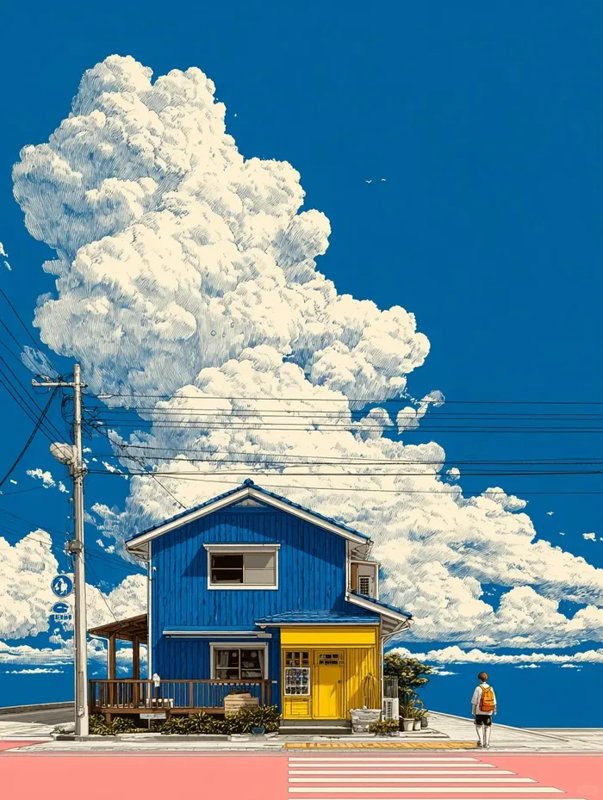 photo
photoCloud House · 64px
 photo
photoPizza · 48px
 photo
photoBurger · 56px
 photo
photoDonut · 48px
 photo
photoAlien · 40px
 photo
photoRobot · 48px
 photo
photoSunflower · 56px
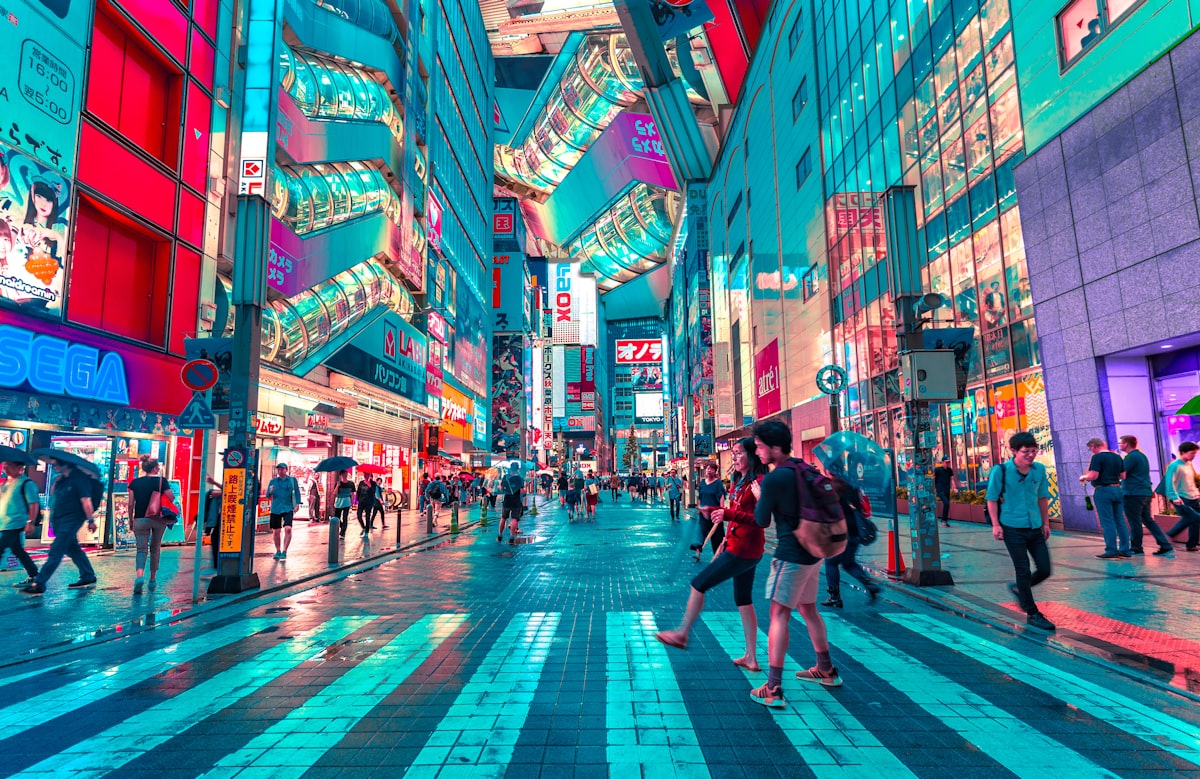 photo
photoTokyo · 96px
 photo
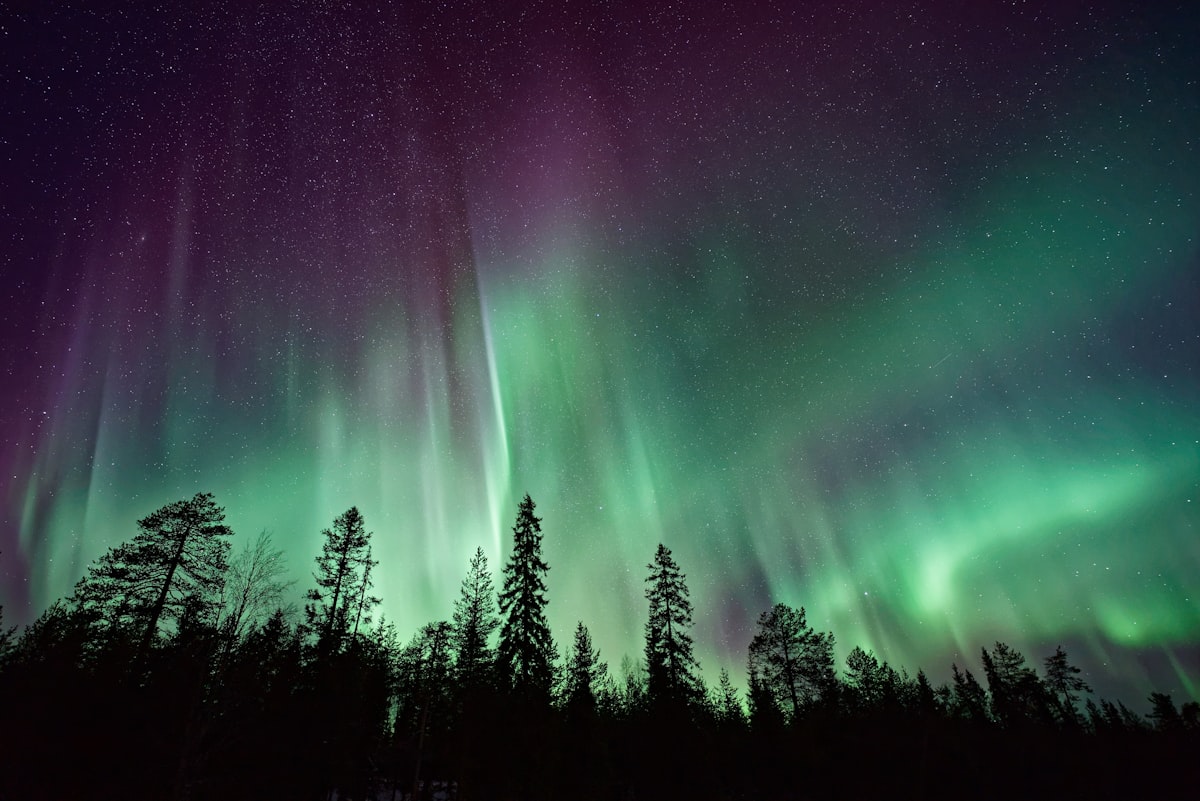
photoAurora · 64px
 photo
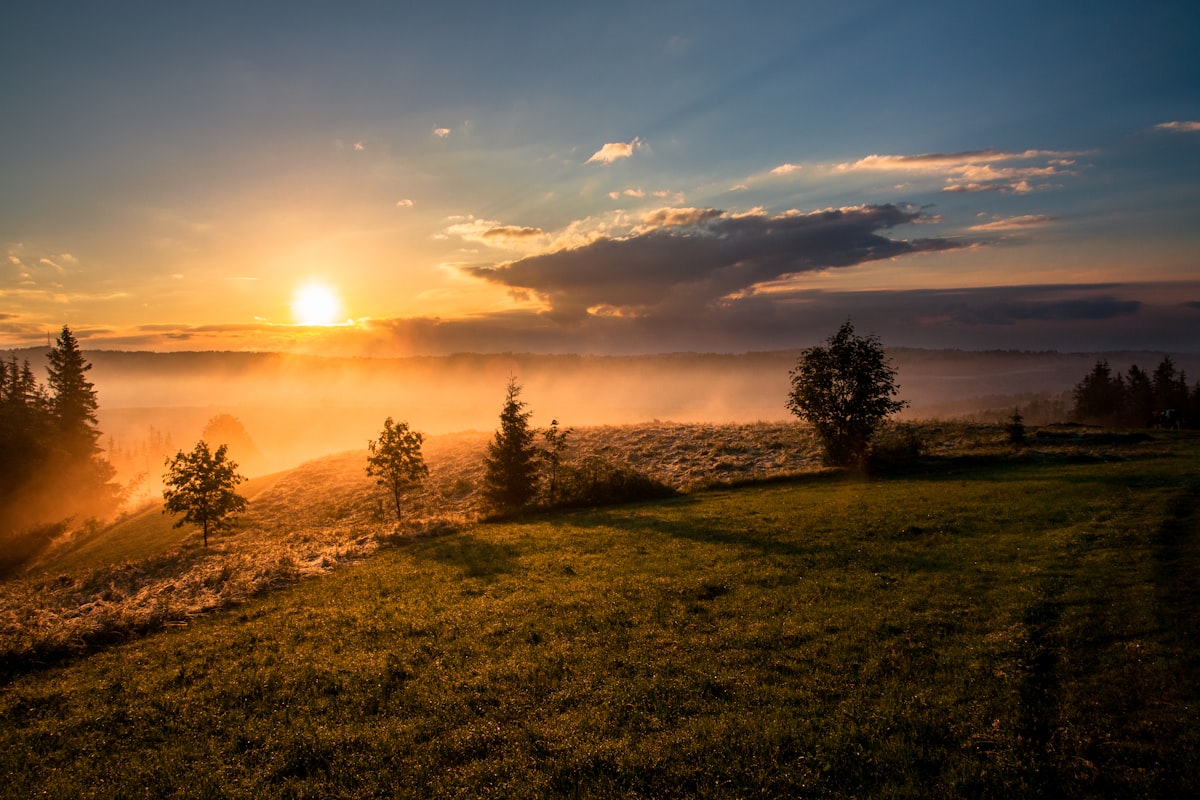
photoSunset · 48px
 photo
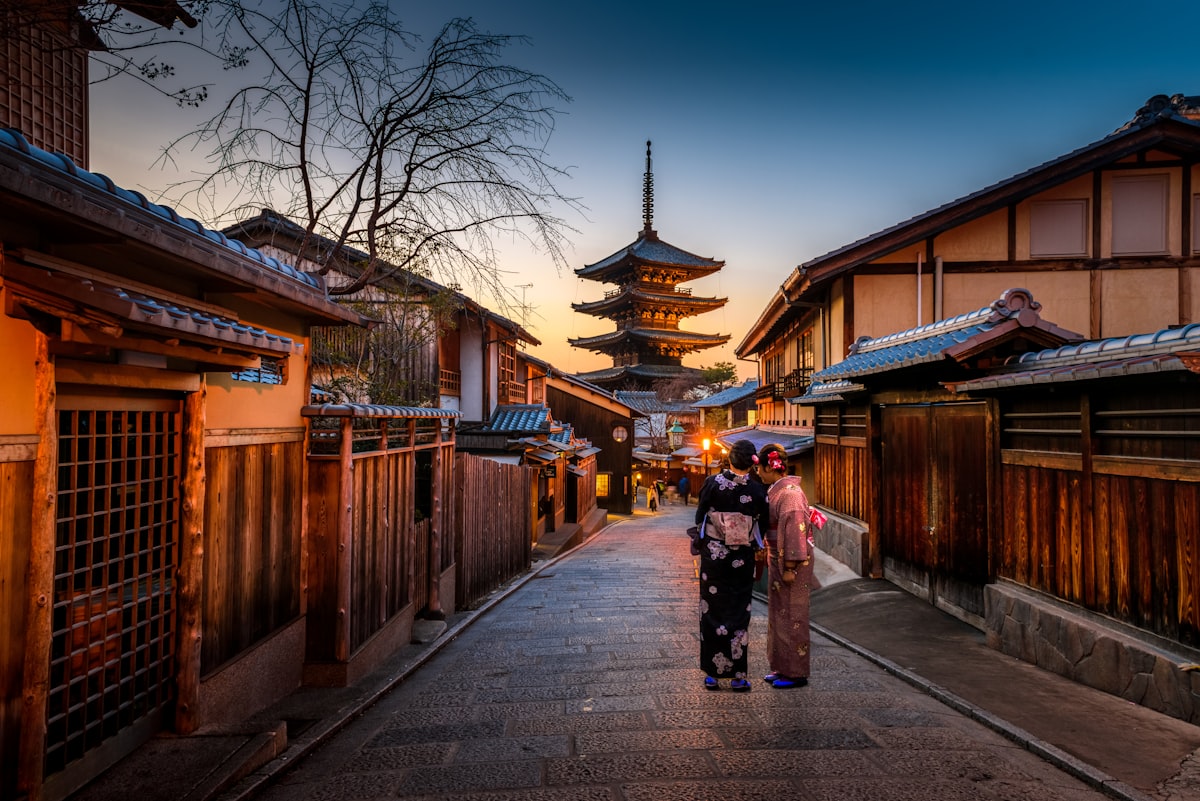
photoKyoto · 80px
 photo
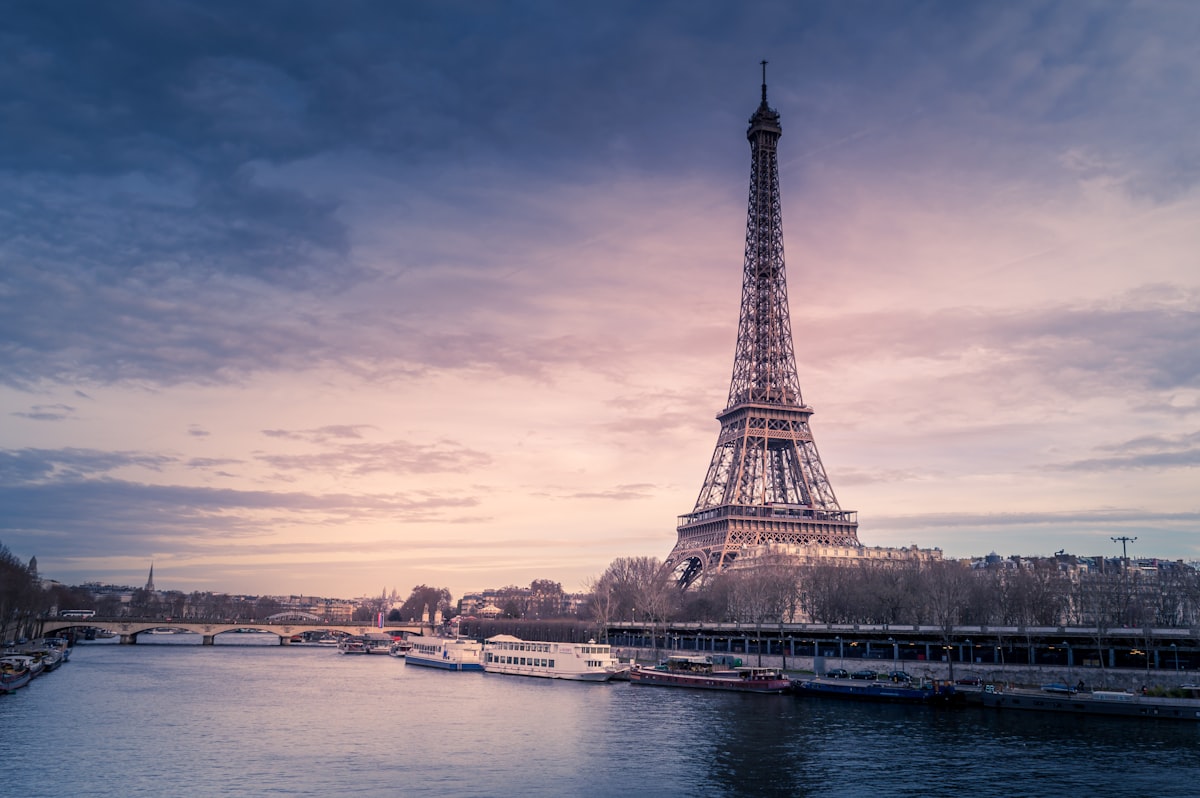
photoParis · 72px
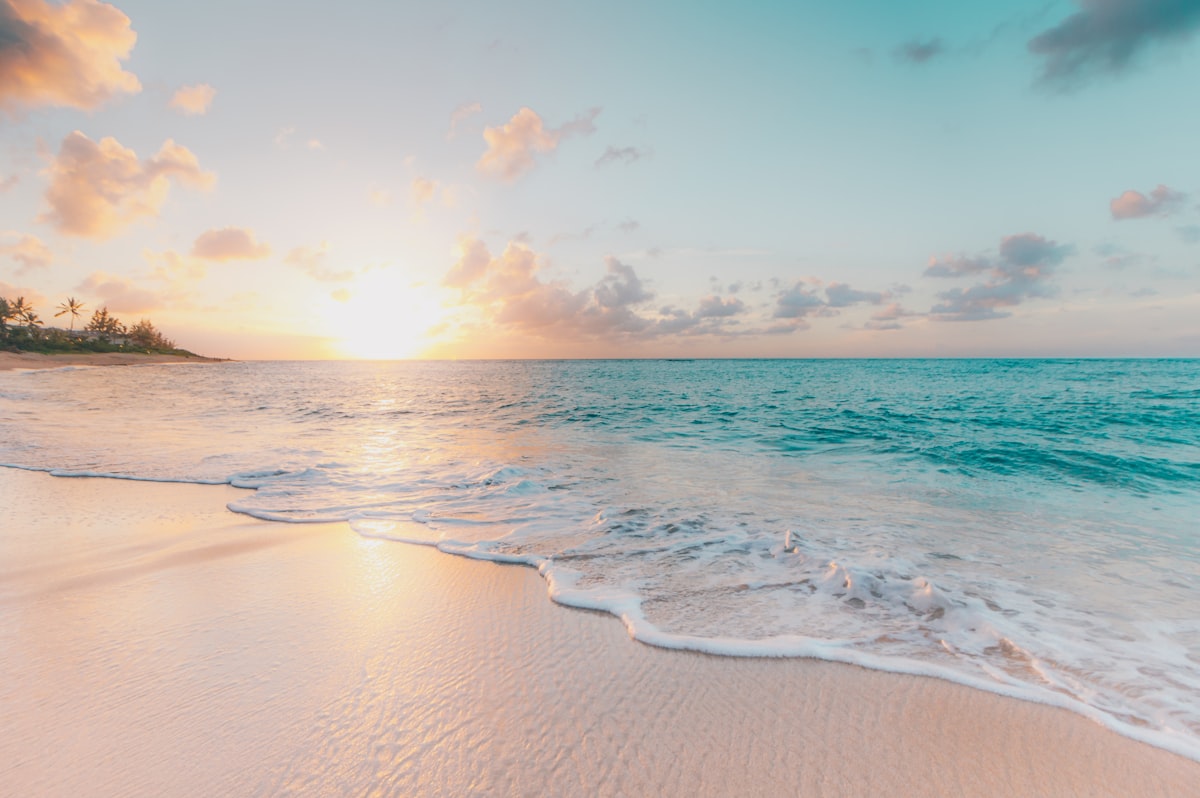 photo
photoBeach · 64px
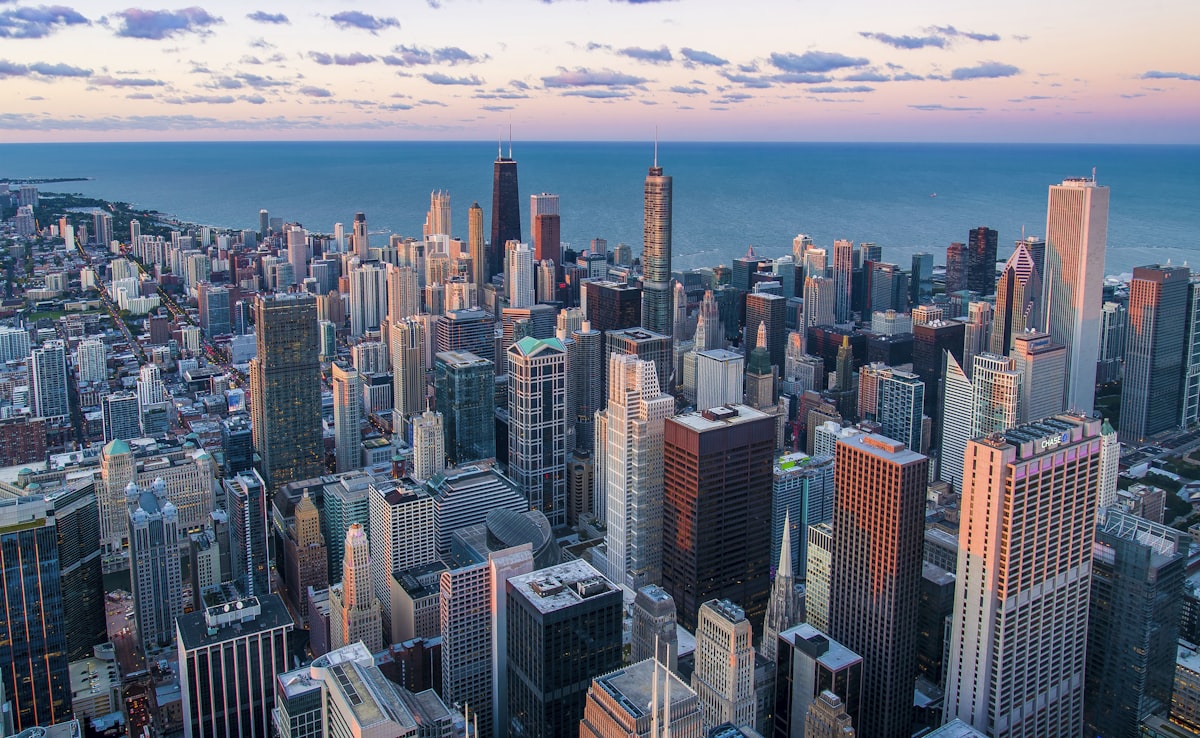 photo
photoChicago · 88px
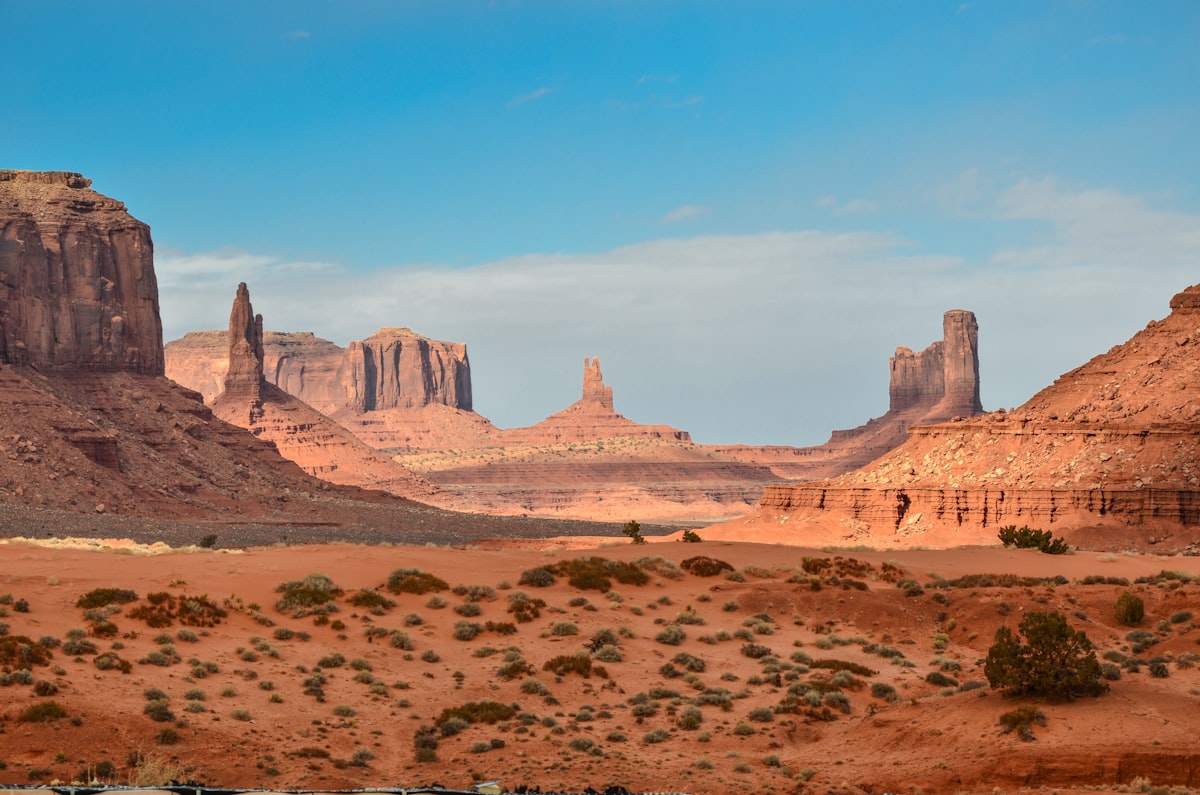 photo
photoDesert · 64px
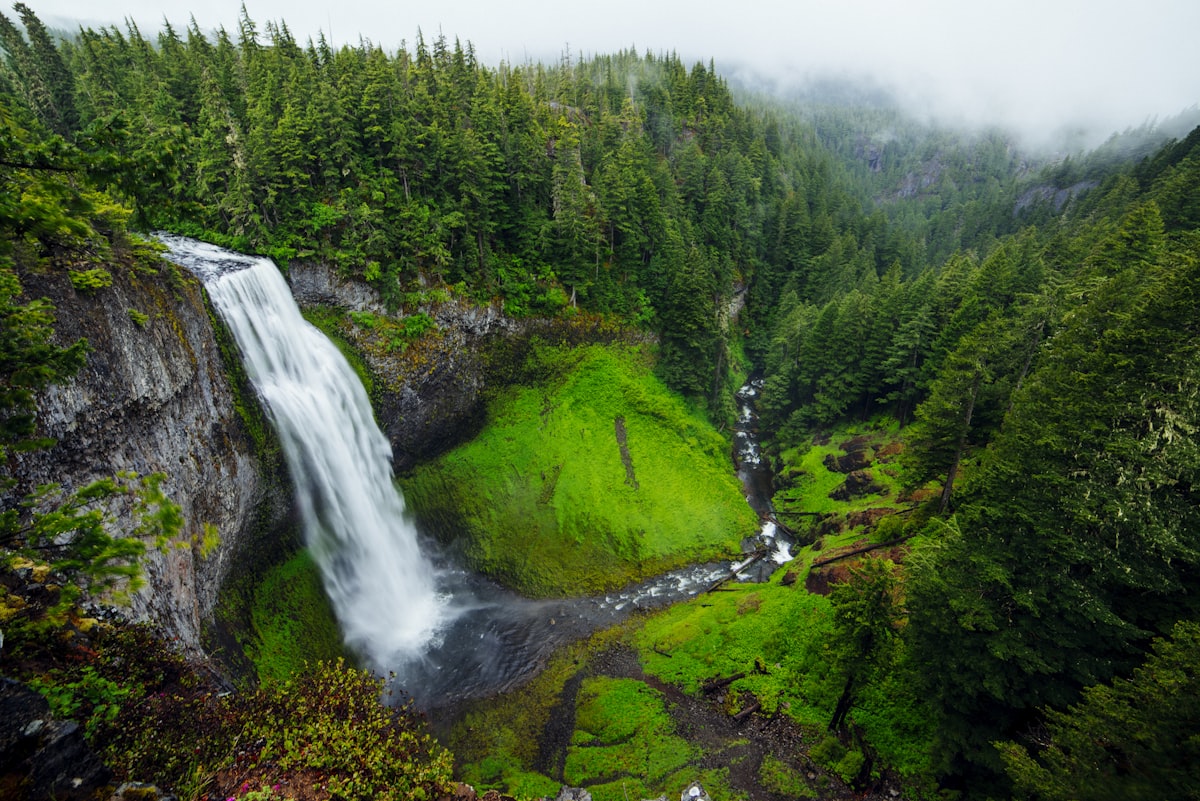 photo
photoWaterfall · 72px
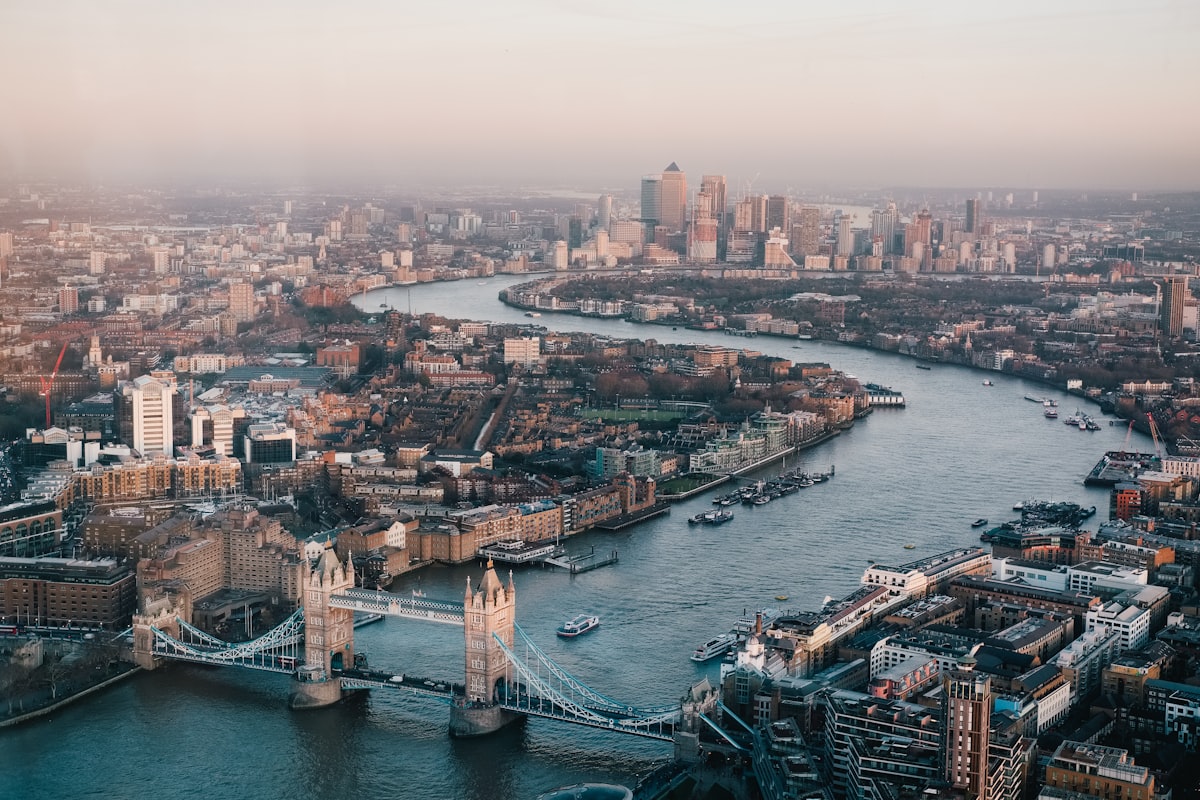 photo
photoLondon · 80px
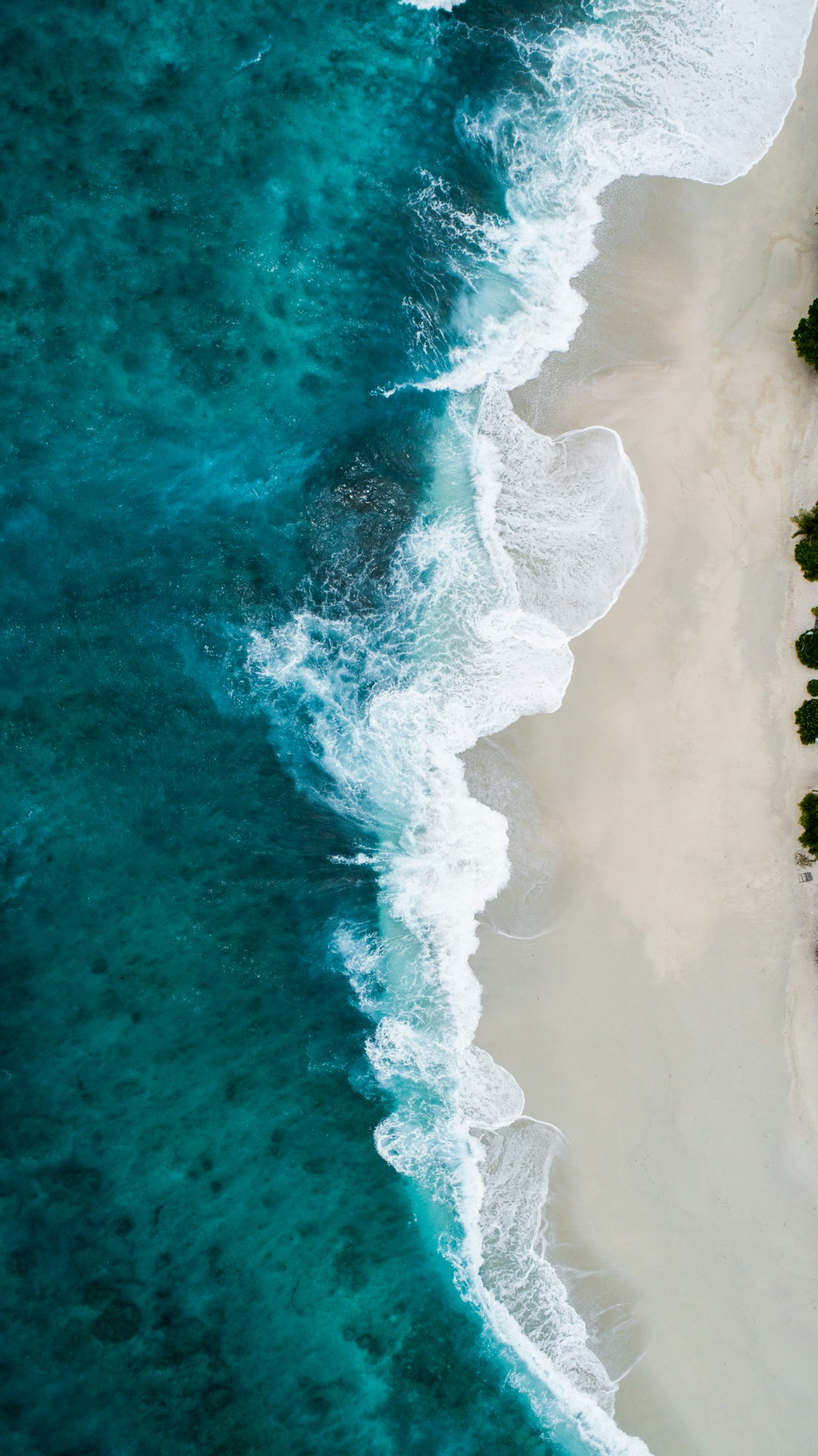 photo
photoWave · 64px
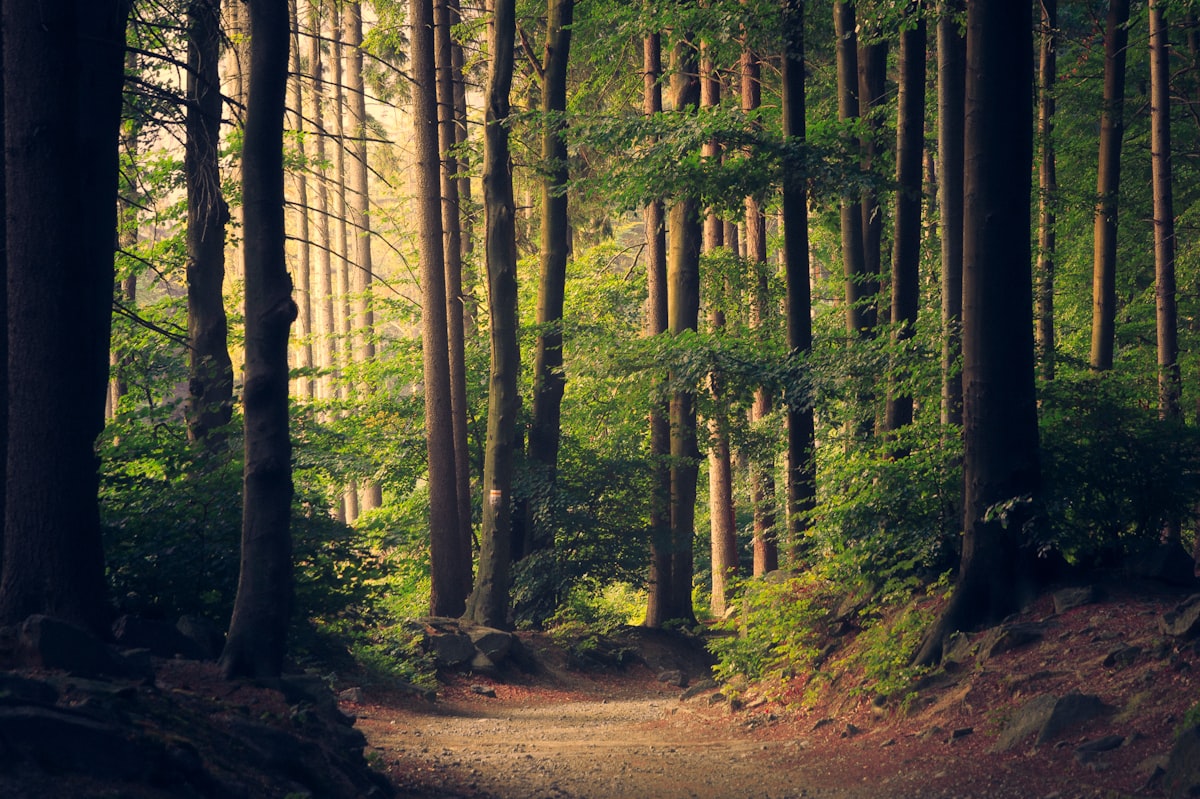 photo
photoForest · 60px
Comment convertir une image en pixel art
01
Téléchargez votre image
Déposez n'importe quel JPEG, PNG, WebP ou GIF — ou cliquez pour parcourir. La conversion de l'image en pixel commence instantanément et s'exécute localement sur votre appareil ; rien n'est téléchargé sur un serveur.
02
Choisissez la taille des pixels et les couleurs
Choisissez la largeur de la grille de pixels (préréglages à 8, 16, 32, 64 et 120, ou n'importe quoi de 8 à 256), sélectionnez une palette — Par défaut, Original, Niveaux de gris, Pico-8 ou Game Boy — et limitez le nombre de couleurs de 2 à 64. Ajustez la luminosité, le contraste et la saturation avant la conversion.
03
Téléchargez votre pixel art
Exportez un PNG net agrandi 16 fois avec un rendu par voisin le plus proche — les bords des pixels restent tranchants pour les sprites, icônes, avatars et impressions. Convertissez autant d'images que vous le souhaitez, gratuitement.
Fonctionnalités du convertisseur de pixel art
Tailles de pixels précises
Choisissez n'importe quelle taille de pixel de 8 à 256 — des icônes en blocs de 8×8, des sprites de jeu de 16×16 et 32×32, des avatars de 64×64, jusqu'à 256 pour des portraits détaillés. Préréglages rapides à 8, 16, 32, 64 et 120, ou choisissez n'importe quelle largeur ; la hauteur suit votre image.
Palettes rétro
Cinq modes de palette : Par défaut (quantification automatique), Original (conserver les couleurs sources), Niveaux de gris (16 étapes), Pico-8 (16 couleurs) et Game Boy DMG (4 nuances de vert) — un clic restyle n'importe quelle image en art rétro authentique.
Contrôle du nombre de couleurs
Limitez la palette de 2 à 64 couleurs (par défaut 24). Moins de couleurs signifie un look de pixel art plus propre et stylisé ; plus de couleurs conserve les détails photographiques.
Tramage Floyd-Steinberg
Activez ou désactivez le tramage. Le classique diffusion d'erreur mélange les couleurs avec des pixels dispersés — parfait pour les dégradés, les ciels et ce sentiment rétro authentique dans n'importe quelle image pixelisée.
Suppression de l'arrière-plan
Suppression d'un clic de l'arrière-plan avec tolérance ajustable (0–100), ainsi que des curseurs de luminosité, de contraste et de saturation (−100 à +100) dans le panneau d'ajustement d'image — ajustez la photo avant la conversion, aucun éditeur externe nécessaire.
Privé et gratuit
Pas d'inscription, pas de filigrane, pas de téléchargement. Le décodage, la quantification et l'exportation PNG se font tous localement — un générateur de pixel art gratuit qui garde vos images privées.
Qu'est-ce que le pixel art ?
Le pixel art est une forme d'art numérique où les images sont construites sur une grille visible de pixels carrés, chacun étant un bloc plat d'une seule couleur. Il a défini l'apparence des jeux vidéo 8-bit et 16-bit, et aujourd'hui, il alimente les jeux indépendants, les icônes, les avatars, les collections NFT, ainsi que les travaux de broderie au point de croix ou de perles à repasser.
La conversion d'une photo en pixel art se fait en deux étapes. D'abord, l'image est réduite à une petite grille — chaque cellule de la grille devient un pixel visible, ce qui crée l'apparence massive. Ensuite, les couleurs sont quantifiées : des teintes similaires fusionnent jusqu'à ce qu'il ne reste qu'un petit nombre, imitant la façon dont les consoles classiques pouvaient afficher seulement quelques couleurs à la fois.
Notre convertisseur effectue cette opération avec un filtrage par boîte (pas d'IA, entièrement déterministe), une quantification des couleurs par découpage médian, une ditherisation optionnelle de Floyd-Steinberg, et un agrandissement par voisin le plus proche lors de l'exportation — le même pipeline utilisé par les artistes de jeux depuis des décennies, fonctionnant entièrement dans votre navigateur.
More Free Pixel & Bead Tools
Pour qui est-ce ?
Développeurs de jeux indépendants
Les sprites, portraits et arrière-plans pour votre jeu commencent par des références. Pixelisez n'importe quelle image à des résolutions adaptées aux jeux (8–256 px) dans des palettes comme PICO-8 ou Game Boy DMG — les vraies 4 nuances de vert, pas un filtre Instagram.
Artistes de sprites et fans
Pratiquez le pixel art en étudiant comment les photos se réduisent. Téléchargez, ajustez la résolution, observez ce qui persiste. C'est un outil d'étude autant qu'un convertisseur.
Créateurs de médias sociaux
Les images de profil et vignettes en pixel art se distinguent dans un flux. Convertissez une fois, exportez en PNG jusqu'à 8× — bords nets, sans compression.
Fans de nostalgie
Transformez des photos d'enfance en captures d'écran de Game Boy ou en scènes PICO-8. Les palettes sont les vraies palettes matérielles, donc le résultat s'apparente au rétro, pas à un 'filtre'.
Designers
Tableaux d'humeur, textures et éléments de posters. Les sorties en niveaux de gris et en palettes limitées s'intègrent directement dans les systèmes de design nécessitant des couleurs contraintes.
Enseignants d'art numérique
Montrez la résolution, la palette et le tramage sous forme de curseurs en direct plutôt que de diapositives. Les étudiants voient les causes et effets en temps réel sur leurs propres images.
Pourquoi ce convertisseur de pixel art
Comment ce convertisseur de pixel art se compare-t-il aux outils dédiés et aux applications de filtres rapides.
| Fonctionnalité | Cet outil | Concurrents typiques |
|---|---|---|
| Palettes authentiques | PICO-8, Game Boy DMG, niveaux de gris — vraies palettes matérielles | Filtres 'pixel' qui floutent et posterisent simplement |
| Contrôle de la résolution | Grille de 8–256 px avec aperçu en direct à chaque étape | Une ou deux tailles fixes |
| Dithering | Diffusion d'erreur Floyd–Steinberg, activable/désactivable | Généralement absent |
| Qualité d'exportation | PNG propre jusqu'à 8× avec des bords parfaits au pixel près | Artéfacts JPEG à l'exportation |
| Prix | Gratuit, illimité, sans inscription | Filigranes ou crédits |
| Confidentialité | Les images ne sont jamais téléchargées | Traitement sur serveur |
Questions fréquemment posées
Comment convertir une image en art en pixels en ligne ?
Téléchargez un fichier JPEG, PNG, WebP ou GIF ci-dessus, choisissez une taille de pixel prédéfinie (8, 16, 32 ou 64), ajustez les couleurs et les palettes selon vos préférences, puis cliquez sur Télécharger PNG. Tout se fait localement dans votre navigateur — aucun compte n'est nécessaire.
Que signifie la taille des pixels et quelle valeur devrais-je choisir ?
La taille des pixels est la largeur de la grille de sortie en pixels. 8 ou 16 conviennent bien pour les perles, les sprites et les icônes ; 32 ou 64 offrent plus de détails et conviennent aux avatars et aux photos de profil. La hauteur suit automatiquement le rapport d'aspect de votre image.
Puis-je limiter le nombre de couleurs utilisées ?
Oui. Avec la palette Par défaut, le curseur Nombre maximum de couleurs (2-64) contrôle combien de couleurs le convertisseur conserve. Moins de couleurs signifie un résultat plus propre et stylisé ; plus de couleurs conserve les détails photographiques.
Quelles palettes intégrées sont supportées ?
Par défaut (quantifié à partir de votre image), Originale (pas de réduction de couleur), Niveaux de gris, Pico-8 (16 couleurs), et Game Boy DMG (4 nuances de vert). Les palettes fixes mappent chaque pixel à sa couleur de palette la plus proche.
Prend-il en charge les arrière-plans transparents et quel format est exporté ?
Oui. La suppression du fond détecte une couleur d'arrière-plan uniforme et la rend transparente avec une tolérance ajustable. L'exportation est un PNG à une échelle de 1x à 16x en utilisant un agrandissement par voisin le plus proche, de sorte que les bords des pixels restent parfaitement nets.
Mes images sont-elles téléchargées sur un serveur ?
Non. Toute la chaîne de conversion s'exécute localement en utilisant Canvas. Votre image n'est jamais téléchargée, stockée ou vue par personne — elle ne quitte pas votre appareil.
Quelle taille de pixel devrais-je utiliser pour les sprites, avatars et icônes ?
Les sprites de jeu utilisent généralement des grilles de 16x16 ou 32x32, les photos de profil sont superbes à 32 ou 48 pixels de large, et les icônes sont les plus lisibles entre 16 et 24. Pour les créations en perles, adaptez-vous à votre tableau de perles : un tableau de 29x29 correspond à un motif de 29 pixels de large.
Qu'est-ce que le tramage et quand devrais-je l'activer ?
Le dithering mélange les couleurs en dispersant les pixels en un motif, simulant des teintes qui ne sont pas dans la palette. Activez-le pour les photos avec des dégradés doux comme les cieux et les couchers de soleil ; désactivez-le pour les sprites plats et propres où le bruit rend le tri et la création plus difficiles.
Puis-je utiliser le pixel art généré à des fins commerciales ?
L'outil lui-même ne revendique aucun droit sur votre sortie — ce que vous créez à partir de vos propres images vous appartient. Assurez-vous simplement que l'image source que vous téléchargez est une que vous avez le droit d'utiliser.
La conversion réduit-elle la qualité de l'image ?
L'art en pixels est délibérément de résolution inférieure à la photo — c'est l'esthétique recherchée. L'exportation compense avec un agrandissement par voisin le plus proche jusqu'à 16x, de sorte que chaque bord de pixel reste parfaitement net au lieu d'être flou.
Existe-t-il un pixeliseur d'images gratuit qui fonctionne dans le navigateur ?
Oui — cet outil fait exactement cela. Il pixellise n'importe quel fichier JPEG, PNG, WebP ou GIF localement sur votre appareil, gratuitement, sans compte et sans téléchargement. Ajustez la taille de la grille et le nombre de couleurs jusqu'à ce que l'art en pixels ait l'air correct, puis exportez.
Puis-je utiliser ceci comme générateur de pixel art à partir d'une image ?
C'est exactement ce qu'il fait : déposez n'importe quelle image et il génère automatiquement de l'art en pixels — la résolution de la grille, la palette et le nombre de couleurs sont à vous de régler. C'est un convertisseur déterministe, pas un IA qui invente de nouvelles œuvres, donc la sortie correspond toujours à votre entrée.
Comment pixeliser une image sans Photoshop ?
Bypass Photoshop. Téléchargez l'image ici, choisissez une taille de pixel, et téléchargez le résultat — pas de calques, de filtres ou d'abonnements. Comme la conversion s'exécute localement, elle est également plus rapide que la plupart des éditeurs en ligne et fonctionne sur n'importe quel appareil.
Quels paramètres puis-je ajuster lors de la conversion d'une image ?
Six contrôles : taille des pixels (préréglages 8, 16, 32, 64, 120 — toute largeur jusqu'à 256), palette (Par défaut, Originale, Niveaux de gris, Pico-8, Game Boy), nombre maximum de couleurs (2–64, par défaut 24), dithering activé/désactivé, suppression du fond avec une tolérance de 0 à 100, et curseurs d'ajustement de l'image pour la luminosité, le contraste et la saturation (−100 à +100). Chaque changement re-rend instantanément l'aperçu.