~ 픽셀 도구 ~
이미지-픽셀 아트 변환기
이미지를 업로드하고 몇 초 만에 픽셀화하세요 — 이 무료 이미지-픽셀 아트 생성기는 사진을 픽셀 아트로 변환하며, 사용자 정의 픽셀 크기, 색상 제한, 레트로 팔레트, 디더링, 투명 배경을 제공하고, 선명한 PNG를 내보냅니다. 회원가입 없이 즉시 결과를 확인하세요.
픽셀 아트 예시
각 카드는 이 도구로 실제 변환된 결과물이며, 모의품이 아닙니다. 사진이 픽셀 아트 버전으로 점점 바뀝니다; 크기와 팔레트를 선택하고 직접 만들어보세요.
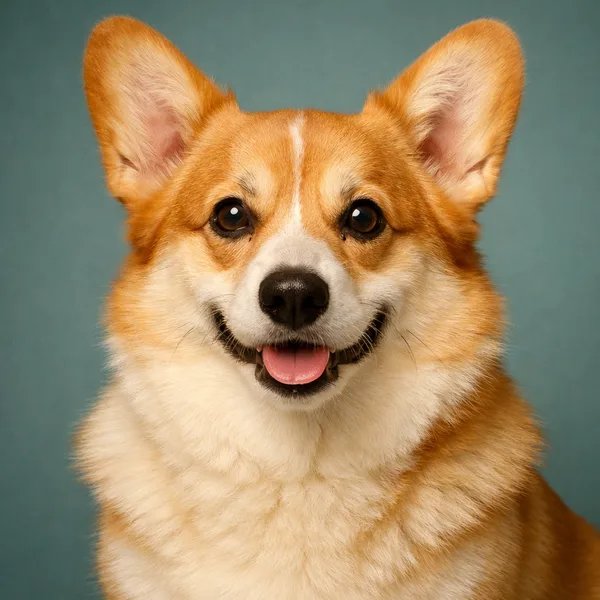 photo
photoCorgi · 56px
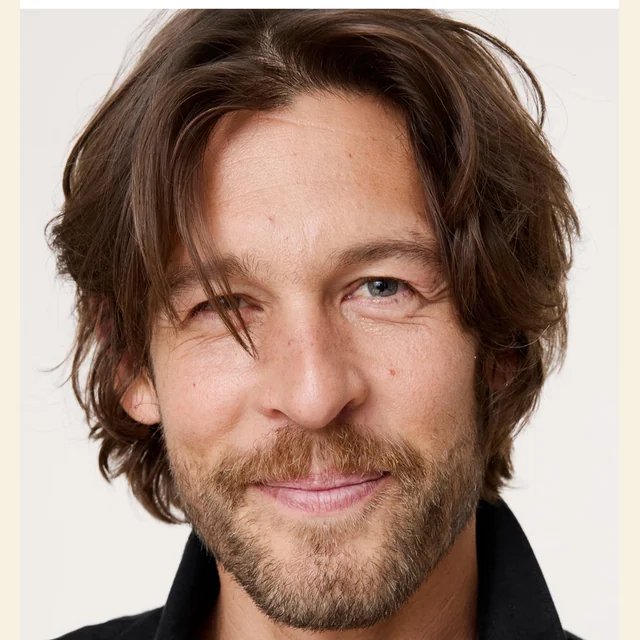 photo
photoPortrait · 56px
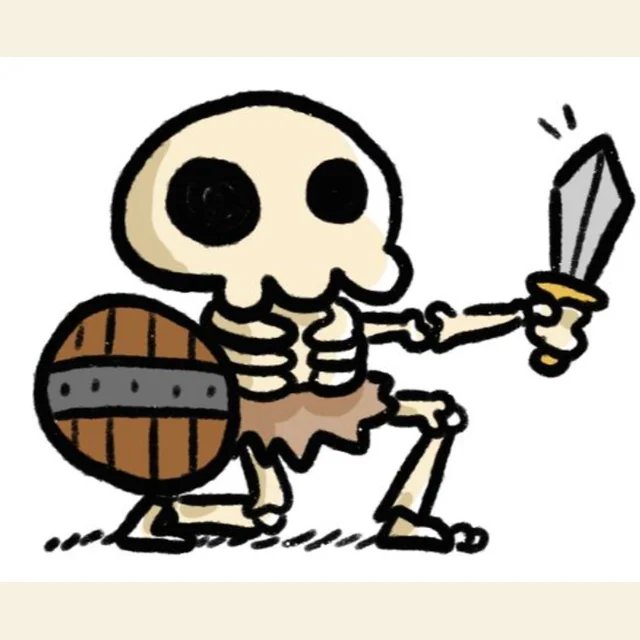 photo
photoSkeleton · 48px
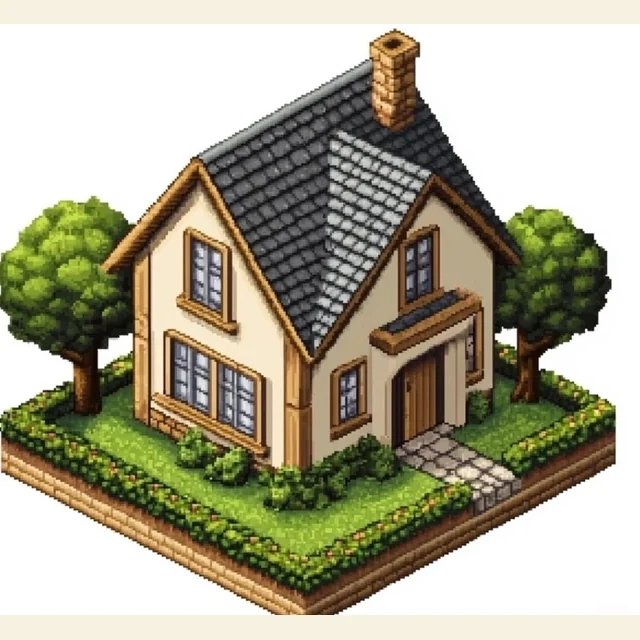 photo
photoCottage · 56px
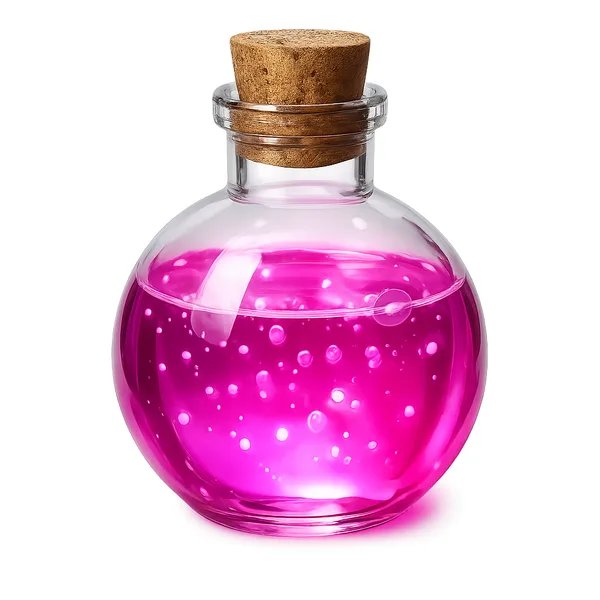 photo
photoPotion · 48px
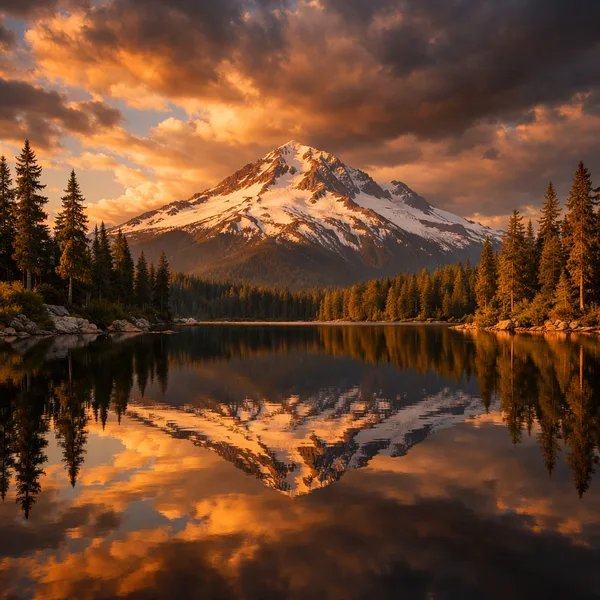 photo
photoLake · 64px
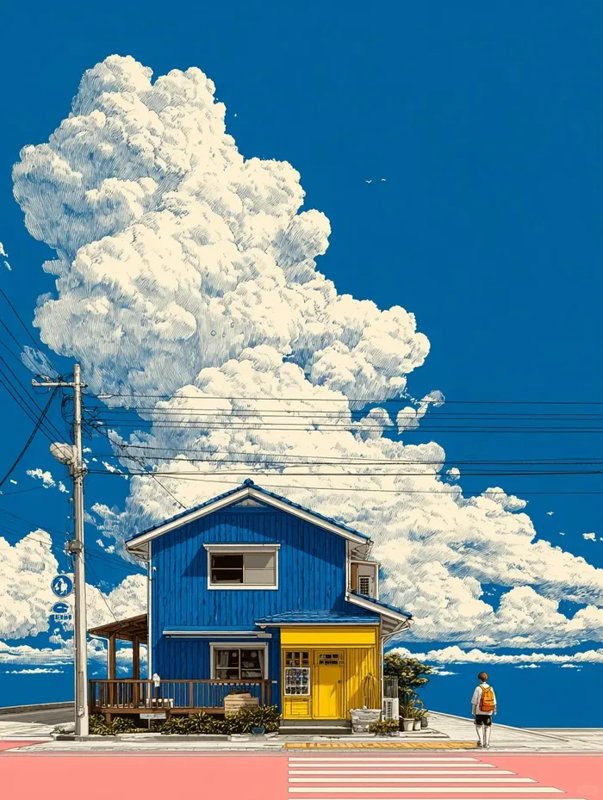 photo
photoCloud House · 64px
 photo
photoPizza · 48px
 photo
photoBurger · 56px
 photo
photoDonut · 48px
 photo
photoAlien · 40px
 photo
photoRobot · 48px
 photo
photoSunflower · 56px
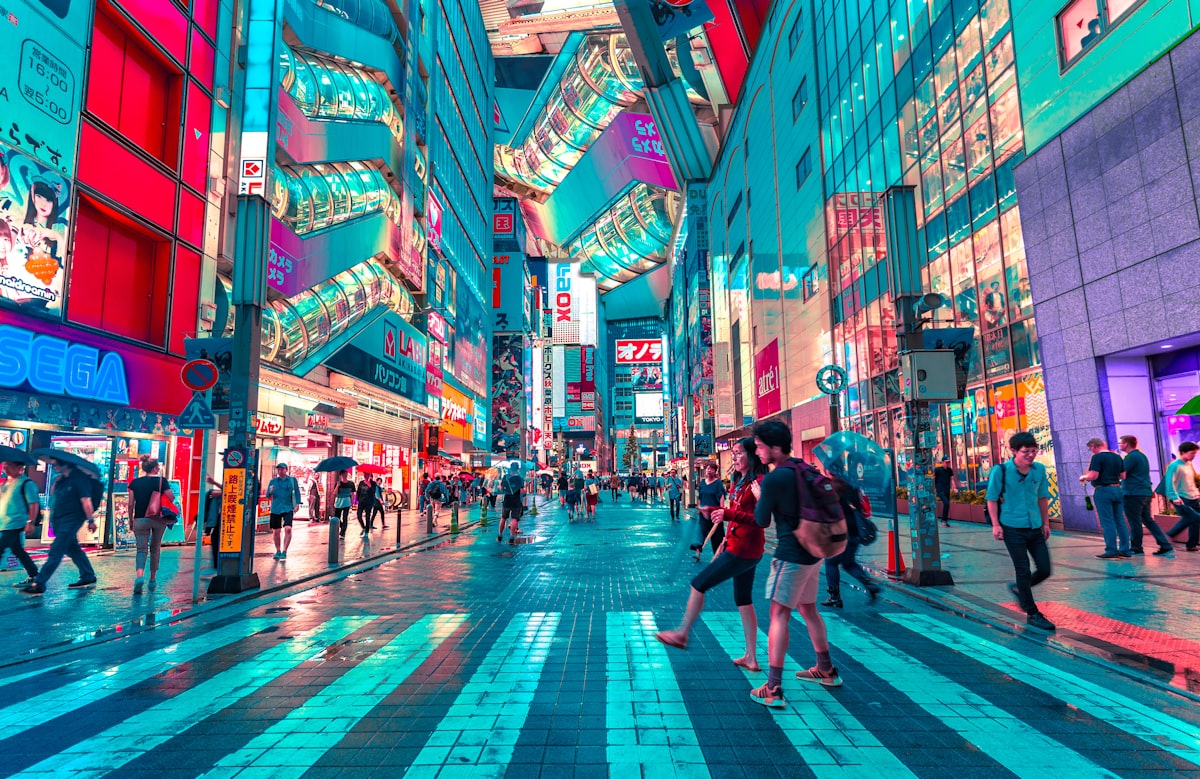 photo
photoTokyo · 96px
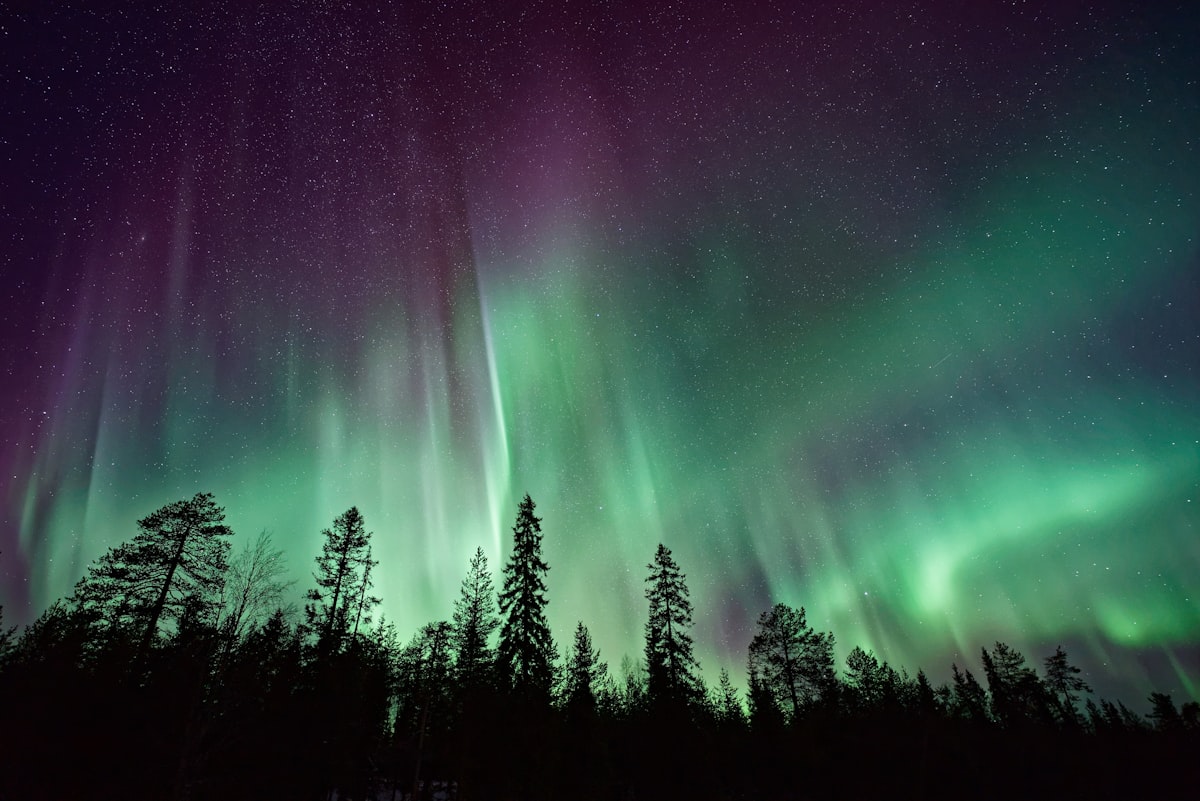 photo
photoAurora · 64px
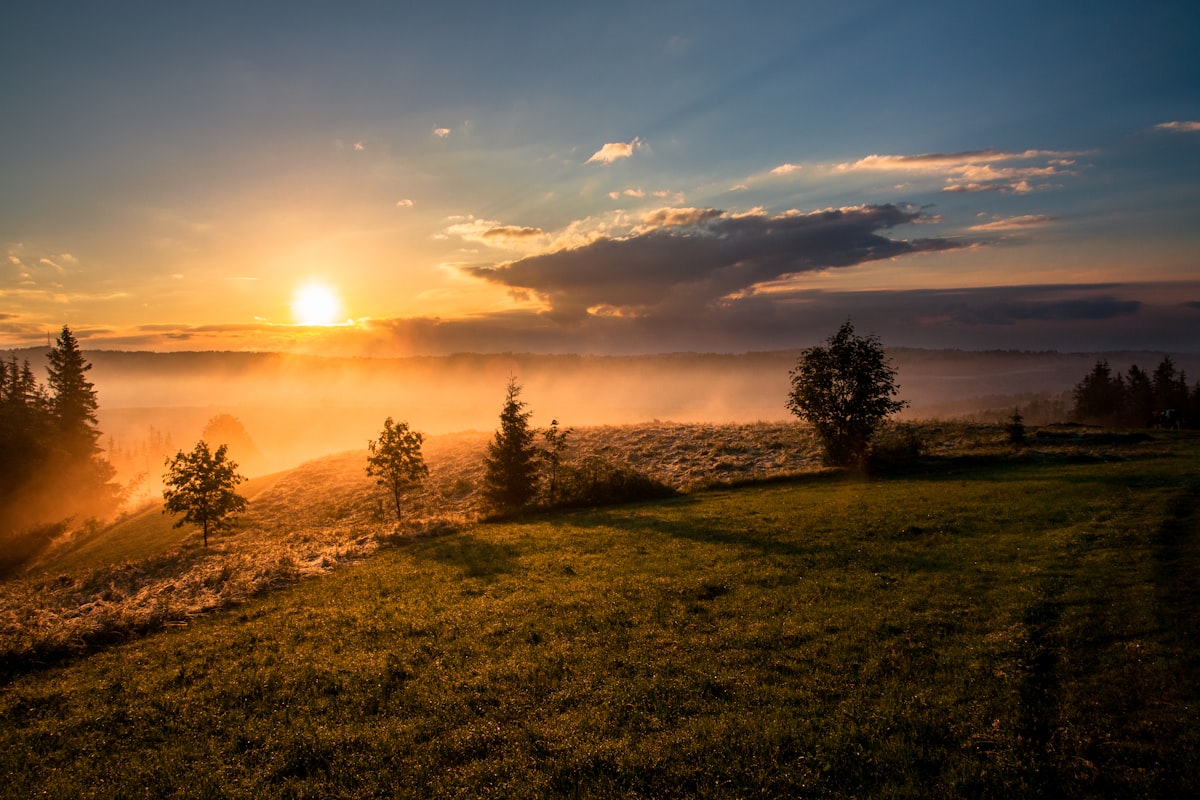 photo
photoSunset · 48px
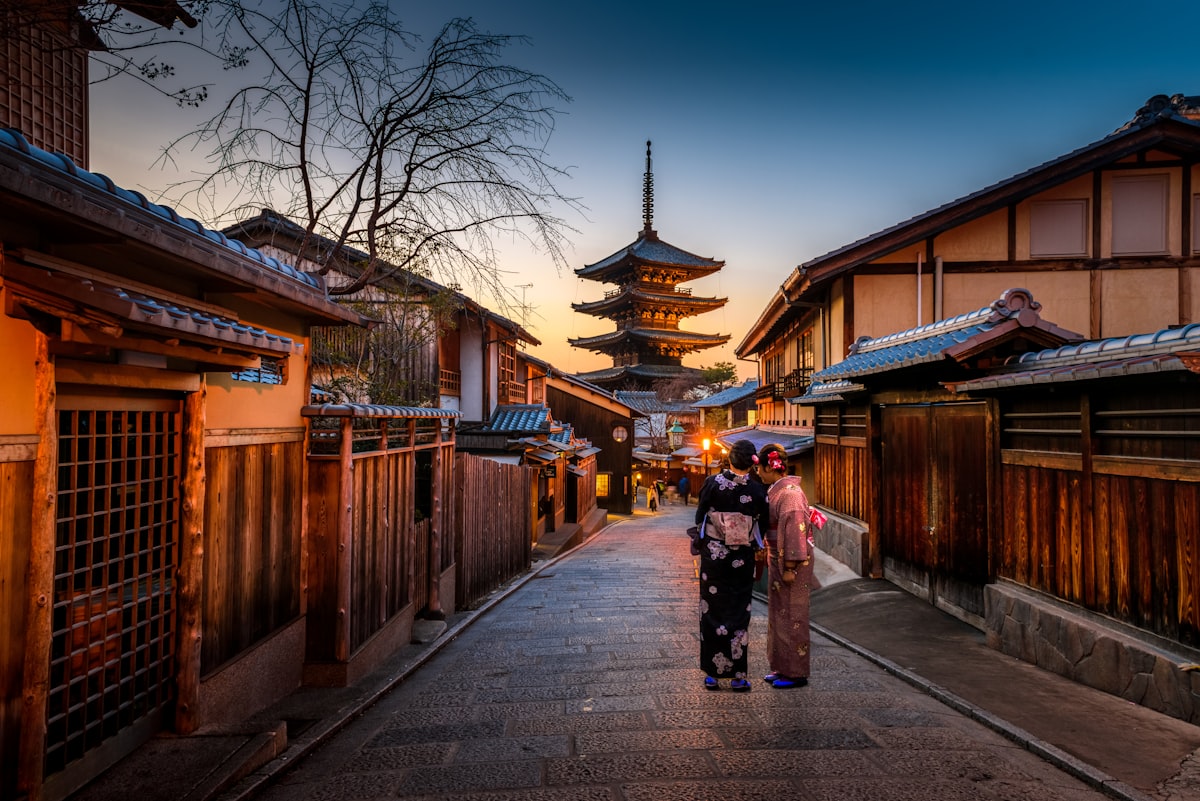 photo
photoKyoto · 80px
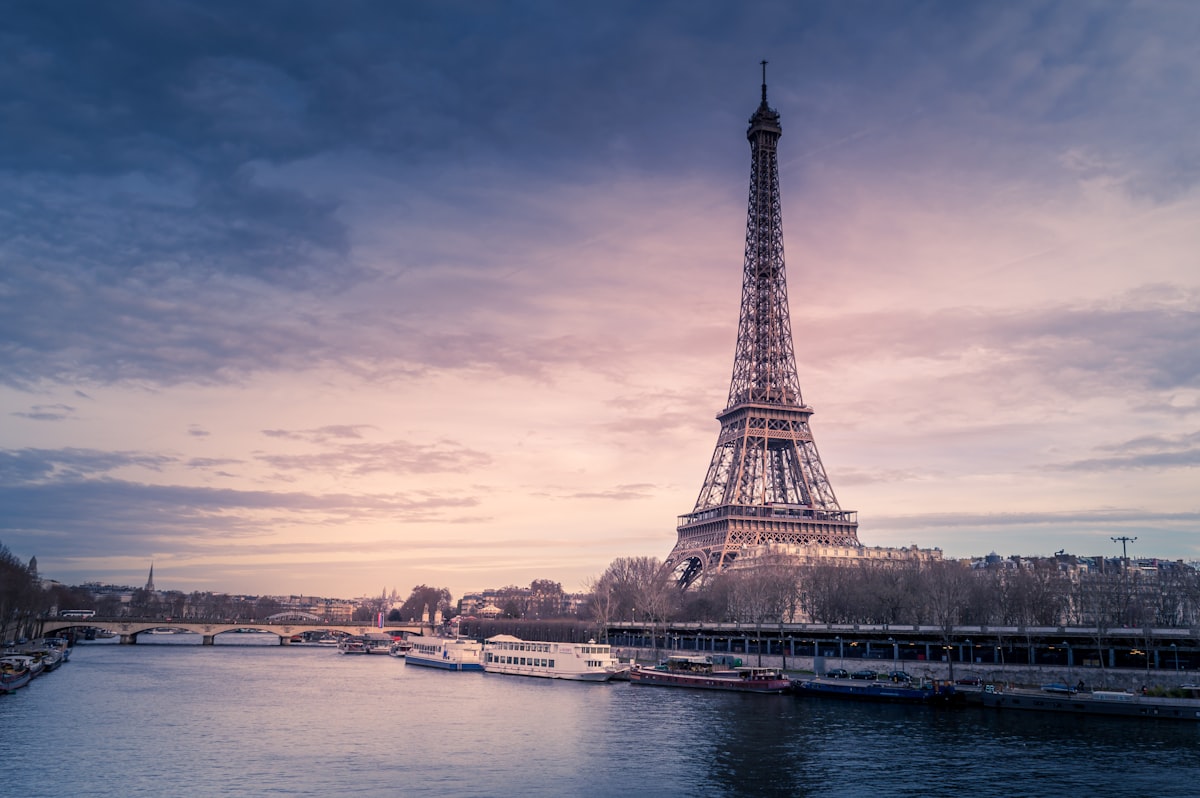 photo
photoParis · 72px
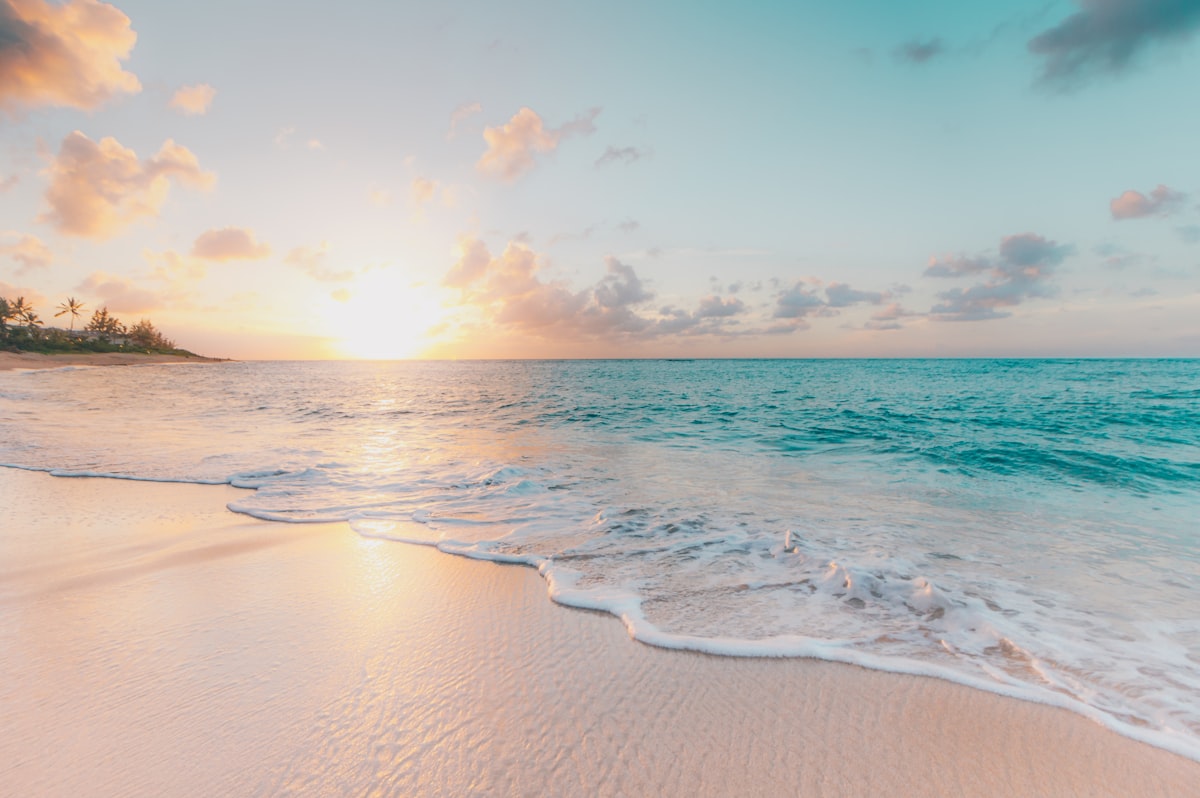 photo
photoBeach · 64px
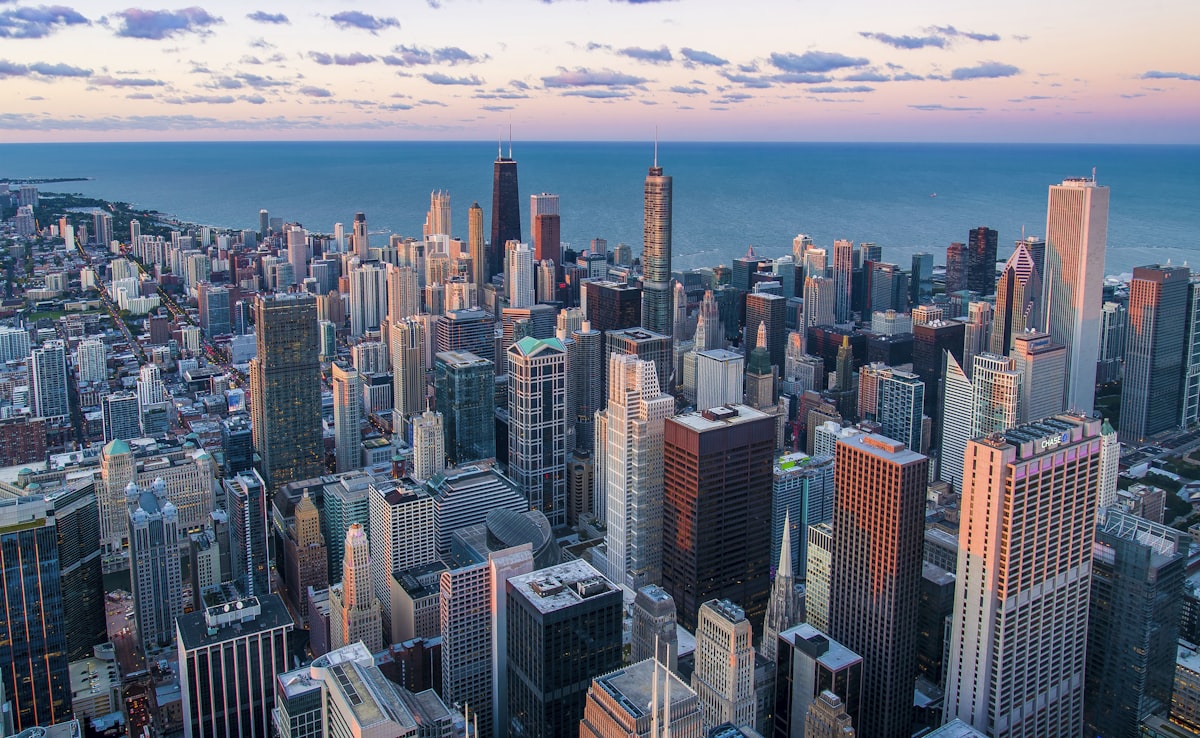 photo
photoChicago · 88px
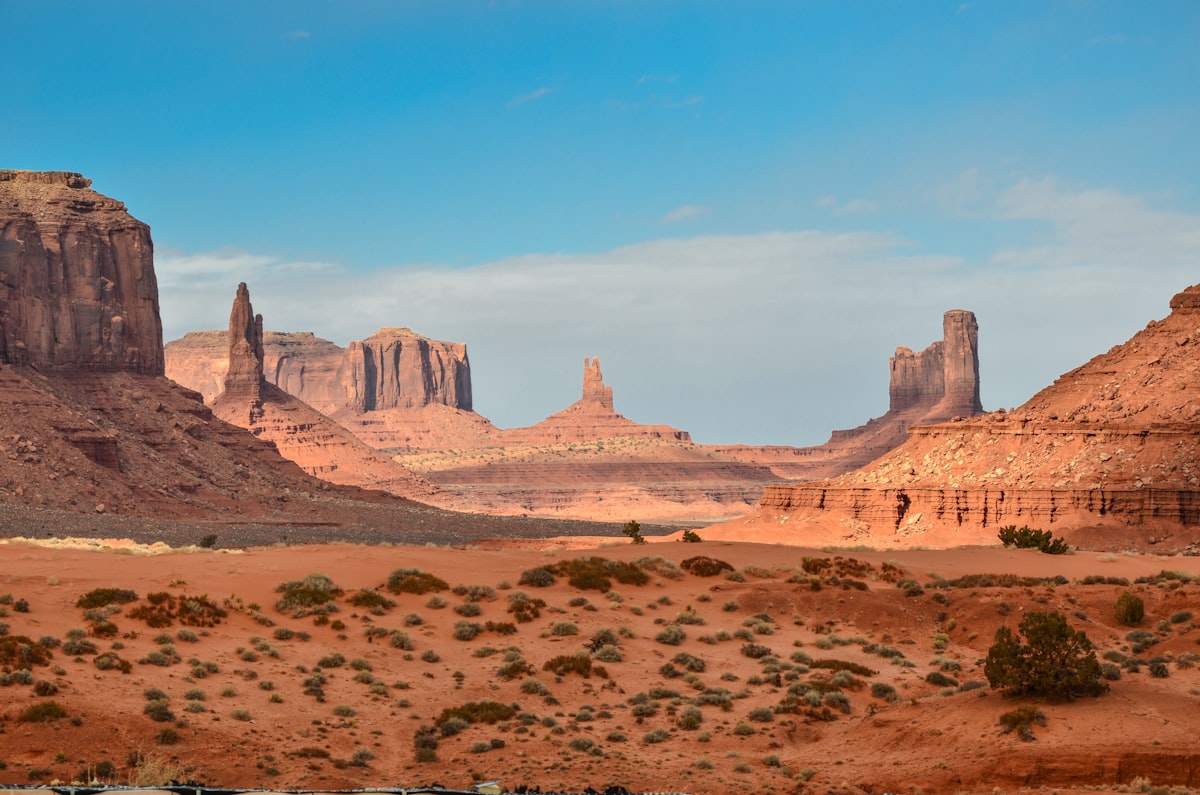 photo
photoDesert · 64px
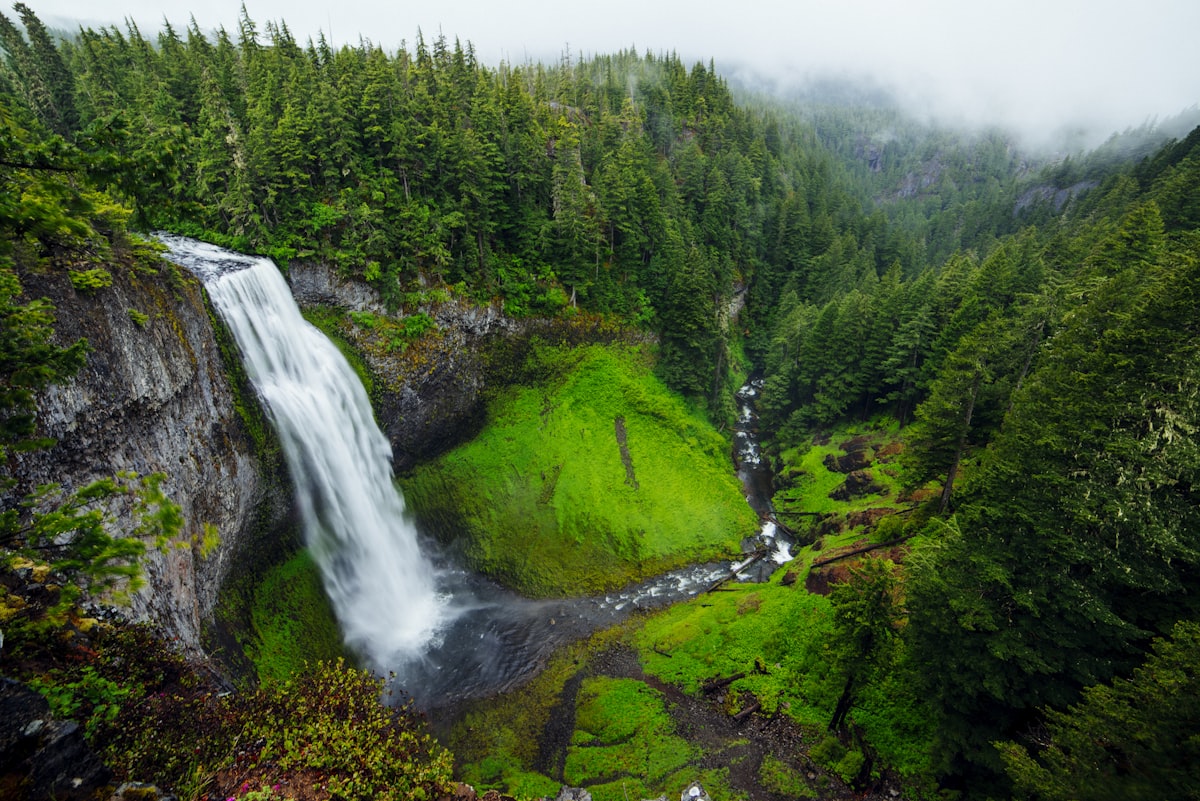 photo
photoWaterfall · 72px
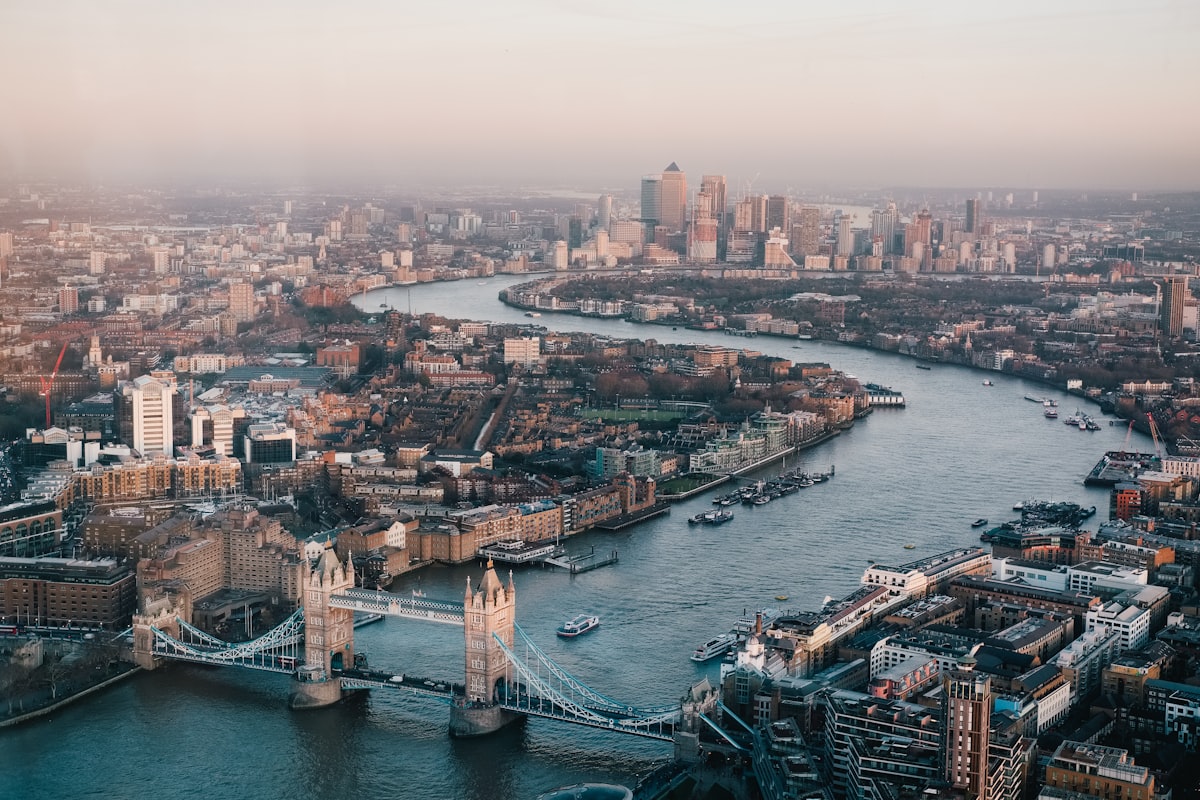 photo
photoLondon · 80px
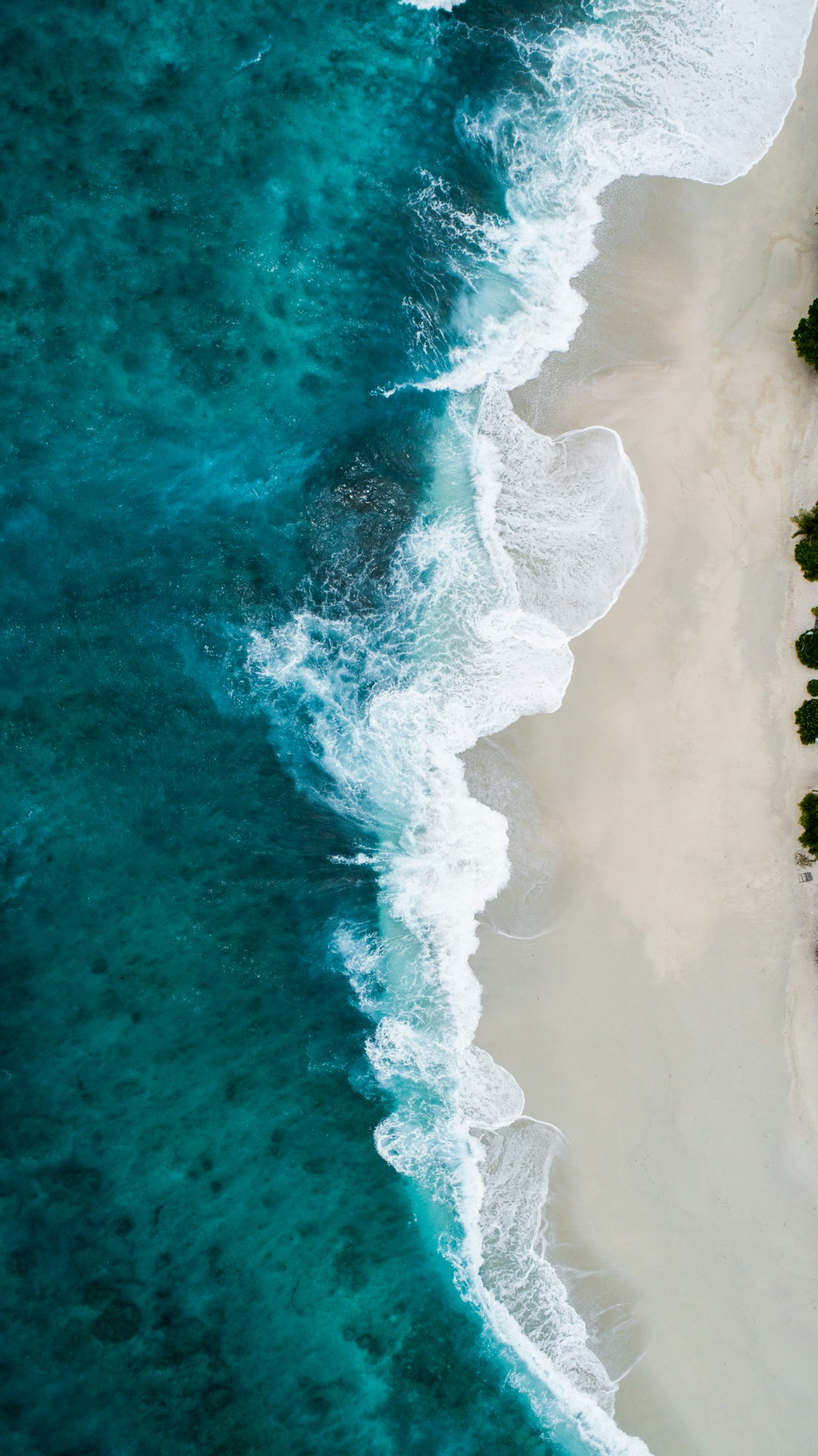 photo
photoWave · 64px
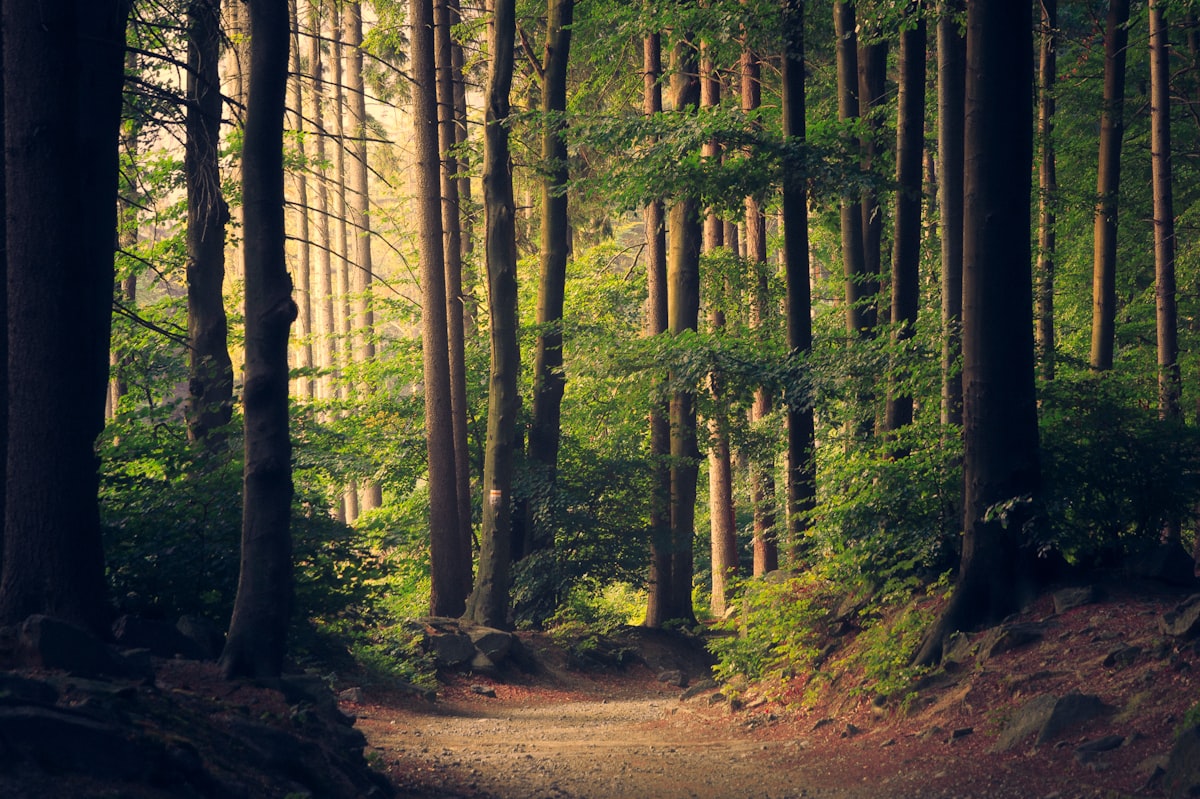 photo
photoForest · 60px
이미지를 픽셀 아트로 변환하는 방법
01
이미지 업로드
JPEG, PNG, WebP, GIF 파일을 드롭하거나 클릭하여 찾아보세요. 이미지-픽셀 변환은 즉시 시작되며, 장치에서 로컬로 실행됩니다; 서버에 아무것도 업로드되지 않습니다.
02
픽셀 크기 및 색상 선택
픽셀 그리드 너비를 선택하세요 (8, 16, 32, 64, 120의 프리셋 또는 8부터 256 사이의 임의 값), 팔레트를 선택하세요 — 기본, 원본, 그레이스케일, Pico-8, Game Boy — 색상 수를 2에서 64까지 제한하세요. 변환 전에 밝기, 대비, 채도를 미세 조정하세요.
03
픽셀 아트 다운로드
가장 가까운 이웃 렌더링으로 16배 확대된 선명한 PNG를 내보내세요 — 스프라이트, 아이콘, 아바타, 인쇄물에 적합한 날카로운 픽셀 가장자리를 유지합니다. 여러 개의 이미지를 무료로 변환하세요.
픽셀 아트 변환기 기능
정확한 픽셀 크기
8부터 256까지의 픽셀 크기를 선택하세요 — 8×8 청크 아이콘, 16×16 및 32×32 게임 스프라이트, 64×64 아바타, 세부적인 초상화를 위한 256. 8, 16, 32, 64, 120의 빠른 프리셋 또는 원하는 너비를 설정하면 높이는 이미지에 따라 자동으로 조정됩니다.
레트로 팔레트
다섯 가지 팔레트 모드: 기본 (자동 양자화), 원본 (소스 색상 유지), 그레이스케일 (16단계), Pico-8 (16색), Game Boy DMG (초록색 4가지 음영) — 한 번의 클릭으로 모든 이미지를 진정한 레트로 아트로 재스타일링합니다.
색상 수 제어
팔레트를 2에서 64색 (기본 24색) 사이로 제한하세요. 적은 색상은 깨끗하고 스타일화된 픽셀 아트 느낌을, 많은 색상은 사진의 세부사항을 유지합니다.
Floyd-Steinberg 디더링
디더링을 켜거나 끕니다. 클래식 오류 확산 방식으로 색상을 분산된 픽셀로 혼합하여 그라데이션, 하늘, 진정한 레트로 느낌을 완벽하게 표현합니다.
배경 제거
조정 가능한 허용 범위 (0–100)로 배경을 한 번에 제거하고, 이미지 조정 패널에서 밝기, 대비, 채도 슬라이더 (−100부터 +100까지)를 사용하여 변환 전에 사진을 튜닝하세요. 외부 편집기가 필요 없습니다.
개인 정보 보호 및 무료
회원가입, 워터마크, 업로드 없음. 디코딩, 양자화, PNG 내보내기는 모두 로컬에서 이루어집니다 — 개인 정보를 보호하는 무료 픽셀 아트 생성기입니다.
픽셀 아트란 무엇인가요?
픽셀 아트는 각각의 픽셀이 단일 색상의 평평한 블록으로 구성된 가시적인 그리드 위에서 이미지를 구축하는 디지털 예술 형식입니다. 이는 8비트와 16비트 비디오 게임의 모양을 정의했으며, 오늘날에는 인디 게임, 아이콘, 아바타, NFT 컬렉션, 그리고 크로스 스티치나 퓨즈 비드 공예품에도 활용되고 있습니다.
사진을 픽셀 아트로 변환하는 것은 두 단계의 과정입니다. 먼저 이미지를 작은 그리드로 축소합니다 — 각 그리드 셀은 하나의 가시적인 픽셀이 되며, 이것이 덩치 큰 모양을 만듭니다. 그런 다음 색상을 양자화합니다: 유사한 색상이 합쳐져 몇 가지 색상만 남게 됩니다. 이는 고전 콘솔이 한 번에 몇 가지 색상만 표시할 수 있었던 것과 같습니다.
우리의 변환기는 박스 필터를 사용하여 축소(인공 지능 없음, 완전 결정적), 중앙값 분할 색상 양자화, 선택적 Floyd-Steinberg 디더링, 그리고 내보낼 때 가장 가까운 이웃 보간법을 사용합니다. 이것은 게임 아티스트들이 수십 년 동안 사용해온 동일한 파이프라인으로, 모두 브라우저에서 실행됩니다.
More Free Pixel & Bead Tools
누구를 위한 것인가?
인디 게임 개발자
게임의 스프라이트, 초상화, 배경은 참조 이미지로 시작됩니다. PICO-8이나 Game Boy DMG와 같은 팔레트에서 게임 준비 해상도(8–256 px)로 이미지를 픽셀화하세요. 진정한 4가지 그린 색상, 인스타그램 필터가 아닙니다.
스프라이트 및 팬 아티스트
사진이 어떻게 줄어드는지 연구하면서 픽셀 아트를 연습하세요. 업로드하고 해상도를 조정하고, 살아남는 부분을 관찰하세요. 변환 도구만큼이나 연구 도구로서의 역할을 합니다.
소셜 미디어 크리에이터
픽셀 아트 프로필 사진과 썸네일은 피드에서 눈에 띕니다. 한 번 변환하고, 최대 8배까지 PNG로 내보내세요. 선명한 경계선, 압축 잡음 없이.
노스탤지어 팬
어린 시절 사진을 Game Boy 스크린샷이나 PICO-8 장면으로 바꿉니다. 팔레트는 실제 하드웨어 팔레트이므로, 결과물은 '필터'가 아닌 복고풍으로 읽힙니다.
디자이너
무드보드, 텍스처, 포스터 요소. 그레이스케일과 제한된 팔레트 출력은 제약된 색상을 필요로 하는 디자인 시스템에 바로 적용할 수 있습니다.
디지털 아트 교사
해상도, 팔레트, 디더링을 슬라이더로 표시하여 슬라이드 대신 실시간으로 원인과 결과를 보여줍니다. 학생들은 자신의 이미지에서 실시간으로 원인과 결과를 볼 수 있습니다.
왜 이 픽셀 아트 변환기를 사용해야 하는가
이 픽셀 아트 변환 도구가 전문 도구와 빠른 필터 앱과 비교했을 때 어떻게 차별화되는지 알아보세요.
| 기능 | 이 도구 | 일반적인 경쟁 제품 |
|---|---|---|
| 진정한 팔레트 | PICO-8, Game Boy DMG, 그레이스케일 — 실제 하드웨어 팔레트 | 단순히 블러와 포스터화하는 '픽셀' 필터 |
| 해상도 제어 | 8–256 px 그리드, 각 단계에서 실시간 미리보기 | 하나 또는 두 가지 고정된 크기 |
| 디더링 | Floyd–Steinberg 오차 확산, 토글 가능 | 보통 없음 |
| 내보내기 품질 | 픽셀 완벽한 가장자리로 깨끗한 PNG, 최대 8배 확대 | 내보내기 시 JPEG 아티팩트 발생 |
| 가격 | 무료, 무제한, 가입 필요 없음 | 워터마크 또는 크레딧 |
| 개인 정보 보호 | 이미지 업로드되지 않음 | 서버 처리 |
자주 묻는 질문
이미지를 온라인으로 픽셀 아트로 어떻게 변환하나요?
위에서 JPEG, PNG, WebP, 또는 GIF를 업로드하고, 픽셀 크기 프리셋 (8, 16, 32, 또는 64)을 선택하고, 색상과 팔레트를 조정한 후 PNG 다운로드를 클릭하세요. 모든 작업은 브라우저에서 로컬로 실행되며, 계정이 필요하지 않습니다.
픽셀 크기는 무엇을 의미하며, 어떤 값을 선택해야 하나요?
픽셀 크기는 출력 그리드의 픽셀 너비입니다. 8 또는 16은 비즈, 스프라이트, 아이콘에 적합하며, 32 또는 64는 더 많은 세부 사항을 제공하여 아바타 및 프로필 사진에 적합합니다. 높이는 이미지의 종횡비에 따라 자동으로 조정됩니다.
사용하는 색상 수를 제한할 수 있나요?
네. Default 팔레트를 사용할 때, Max Colors 슬라이더 (2-64)는 변환기가 유지하는 색상 수를 제어합니다. 색상 수가 적을수록 깔끔하고 스타일화된 결과가 나오며, 색상 수가 많을수록 사진의 세부 사항을 유지합니다.
지원되는 내장 팔레트는 무엇인가요?
Default (이미지에서 양자화), Original (색상 감소 없음), Grayscale, Pico-8 (16 색상), 그리고 Game Boy DMG (4 가지 녹색). 고정 팔레트는 각 픽셀을 가장 가까운 팔레트 색상으로 매핑합니다.
투명 배경을 지원하나요? 그리고 어떤 형식으로 내보내나요?
네. 배경 제거는 균일한 배경 색상을 감지하고 조정 가능한 허용 범위로 투명하게 만듭니다. 내보내기는 1x부터 16x까지 최근접 이웃 확대를 사용하여 픽셀 가장자리가 완벽하게 선명하게 유지되는 PNG입니다.
제 이미지는 서버에 업로드되나요?
아니요. 전체 변환 파이프라인은 Canvas를 사용하여 로컬로 실행됩니다. 이미지는 업로드, 저장, 누군가에게 보이지 않으며, 기기 밖으로 나가지 않습니다.
스프라이트, 아바타, 아이콘에 어떤 픽셀 크기를 사용해야 하나요?
게임 스프라이트는 일반적으로 16x16 또는 32x32 그리드를 사용하며, 프로필 사진은 32 또는 48 픽셀 폭으로 멋지게 보입니다. 아이콘은 16-24 픽셀 폭에서 가장 잘 읽힙니다. 비즈 공예에서는 피그보드와 일치하도록 하세요: 29x29 보드는 29 픽셀 폭의 하나의 패턴입니다.
디더링이 무엇이며 언제 켜야 하나요?
디더링은 팔레트에 없는 색조를 시뮬레이션하기 위해 패턴으로 픽셀을 분산하여 색상을 혼합합니다. 스카이와 석양과 같은 부드러운 그라디언트가 있는 사진에는 켜고, 노이즈가 정렬과 제작을 어렵게 하는 플랫하고 깔끔한 스프라이트에는 끕니다.
생성된 픽셀 아트를 상업적으로 사용할 수 있나요?
이 도구 자체는 출력물에 대한 권리를 주장하지 않습니다 — 자신의 이미지로부터 만든 것은 당신의 것입니다. 단, 업로드하는 소스 이미지가 사용할 권리가 있는 이미지인지 확인하세요.
변환하면 이미지 품질이 저하되나요?
픽셀 아트는 의도적으로 사진보다 낮은 해상도입니다 — 이것이 미학입니다. 내보내기는 16배까지 최근접 이웃 확대를 통해 각 블록형 픽셀 가장자리가 흐릿해지지 않고 완벽하게 선명하게 유지됩니다.
브라우저에서 실행되는 무료 이미지 픽셀화 도구가 있나요?
네, 이 도구는 정확히 그 역할을 합니다. JPEG, PNG, WebP, 또는 GIF를 로컬로 무료로, 계정 없이, 업로드 없이 픽셀화합니다. 그리드 크기와 색상 수를 조정하여 픽셀 아트가 적절해 보일 때까지 조정한 후 내보내세요.
이 도구를 이미지에서 픽셀 아트 생성기로 사용할 수 있나요?
이 도구는 이미지를 넣으면 자동으로 픽셀 아트를 생성합니다 — 그리드 해상도, 팔레트, 색상 수는 조정 가능합니다. 이것은 새로운 아트를 발명하는 AI가 아니라 결정적 변환기이므로, 출력은 항상 입력과 일치합니다.
Photoshop 없이 어떻게 이미지를 픽셀화할까요?
Photoshop을 건너뛰세요. 이미지를 여기에 업로드하고, 픽셀 크기를 선택하고, 결과물을 다운로드하세요 — 레이어, 필터, 구독이 필요 없습니다. 변환이 로컬로 실행되기 때문에 대부분의 온라인 편집기보다 빠르고, 모든 기기에서 작동합니다.
이미지를 변환할 때 어떤 설정을 조정할 수 있나요?
여섯 가지 컨트롤: 픽셀 크기 (프리셋 8, 16, 32, 64, 120 — 최대 256), 팔레트 (Default, Original, Grayscale, Pico-8, Game Boy), 최대 색상 수 (2-64, 기본 24), 디더링 켜기/끄기, 0-100 허용 범위로 배경 제거, 밝기, 대비, 채도 (-100부터 +100) 슬라이더. 모든 변경 사항은 즉시 미리보기를 다시 렌더링합니다.