So pixelieren Sie ein Bild: 5 kostenlose Methoden, die tatsächlich funktionieren (2026)
Erfahren Sie, wie man ein Bild auf 5 verschiedene Arten pixeliert — mit Photoshop, GIMP, mobilen Apps, Code und einem kostenlosen Online-Bild-zu-Pixelkunst-Konverter. Keine Anmeldung, kein Upload, PNG-Export inklusive.
Das Lernen, wie man ein Bild pixeliert, dauert etwa fünf Minuten, sobald Sie die richtige Methode ausgewählt haben. Pixelierung verkleinert ein Foto auf ein grobes Raster sichtbarer Blöcke und verwandelt jedes Bild in Retro-8-Bit-Stil-Pixelkunst. Unten finden Sie die fünf Methoden, die Menschen tatsächlich verwenden — Photoshop, GIMP, mobile Apps, CSS-Code und kostenlose Online-Konverter — mit den Vor- und Nachteilen jeder Methode, plus die beiden Einstellungen (Rastergröße und Farbpalette), die den Unterschied zwischen "blockigem Foto" und echter Pixelkunst ausmachen.
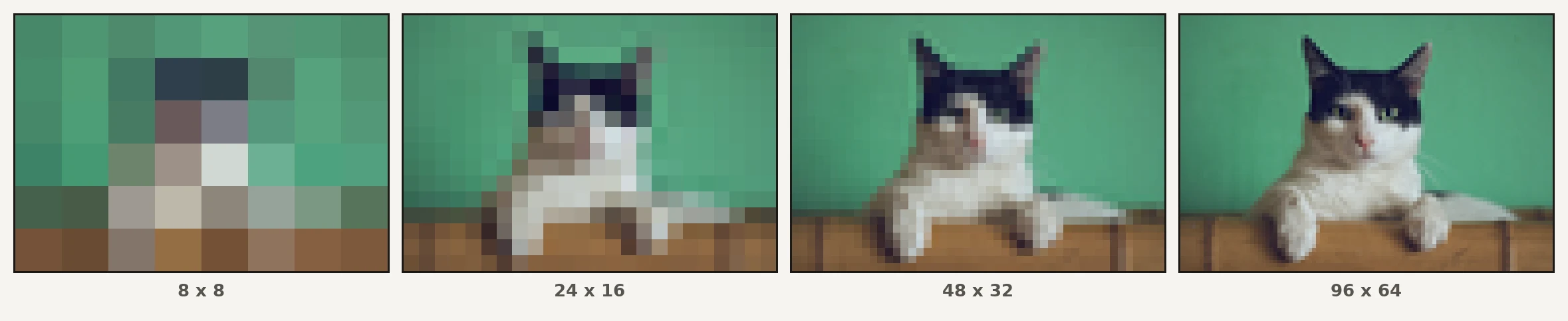
Kurzantwort: Für die meisten Menschen ist ein kostenloser Online-Bild-zu-Pixelkunst-Konverter der schnellste Weg — keine Installation, kein Konto, und es fügt die Retro-Paletten und Dithering hinzu, die der Mosaic-Filter von Photoshop nicht bietet. Aber lesen Sie weiter, um zu erfahren, wann jede Methode am besten geeignet ist.
1. Wie man ein Bild in Photoshop pixeliert
Photoshop hat einen eingebauten Pixelierungsfilter: Öffnen Sie Ihr Foto, wählen Sie dann Filter → Pixelate → Mosaic und legen Sie die Zellgröße fest (8–16 px eignen sich für die meisten Porträts).
Eine Sache, die die Tutorials oft überspringen: Mosaic mischt Farben innerhalb jeder Zelle, behält aber die volle Bildauflösung, so dass die Blöcke weich gerandet sind. Für scharfe, hart gerandete Pixel folgen Sie mit Image → Image Size, skalieren Sie herunter auf Ihr Zielraster, und skalieren Sie wieder hoch mit Nearest Neighbor-Interpolation.
- ✅ Genauere Kontrolle, Ebenen, manuelles Nachbearbeiten
- ❌ $22,99/Monat, zwei zusätzliche Schritte für echte harte Kanten
2. Wie man ein Bild in GIMP (kostenlos) pixeliert
GIMPs Filters → Blur → Pixelise erledigt die gleiche Arbeit kostenlos. Wenden Sie die gleiche Auflösungskorrektur an: Image → Scale Image mit Interpolation auf "None" für scharfe Blöcke.
- ✅ Kostenlos, Open-Source, offline
- ❌ Farbpalettenbegrenzung (der Schritt, der das Retro-Look erstellt) erfordert zusätzliche Plugins
3. Ein Bild auf iPhone oder Android pixelieren
Suchen Sie nach "Pixel Art Editor" in Ihrem App Store, um Fotos aus Ihrer Kamera-Rolle mit einem Klick zu pixelieren.
- ✅ Sofort, spaßig, teils teilbar
- ❌ Wasserzeichen und Werbung in den kostenlosen Versionen; Rastergröße und Farbpalette sind auf Voreinstellungen beschränkt
4. Ein Bild mit CSS oder Code pixelieren
Entwickler können Bilder im Browser mit einem <canvas> pixelieren: Skalieren Sie herunter auf 32×32, dann skaliern Sie wieder hoch mit image-rendering: pixelated (nearest-neighbor). Zehn Zeilen JavaScript, ohne Bibliotheken — die gleiche Technik, die der kostenlose Bild-Pixelator auf dieser Seite verwendet.
- ✅ Kostenlos, scriptbar, ideal für dynamische Benutzer-Avatare
- ❌ Keine Kontrolle über Farbpalette oder Dithering; Übertrieben für ein einmaliges Bild
5. Ein Bild in Pixelkunst mit einem kostenlosen Online-Konverter umwandeln
Ein dedizierter Pixelkunst-Generator aus Bild — wie ToPixelArt — führt die gesamte Pipeline auf einem Bildschirm durch: Pixelgröße-Voreinstellungen (8/16/32/64 oder benutzerdefiniert), Farbzähler-Reduktion, Retro-Paletten (Game Boy, PICO-8, Graustufen) und Floyd–Steinberg-Dithering. Alles läuft lokal in Ihrem Browser — Ihr Bild wird niemals auf einen Server hochgeladen — und der Export ist ein scharfes nearest-neighbor-PNG bis zu 16×.
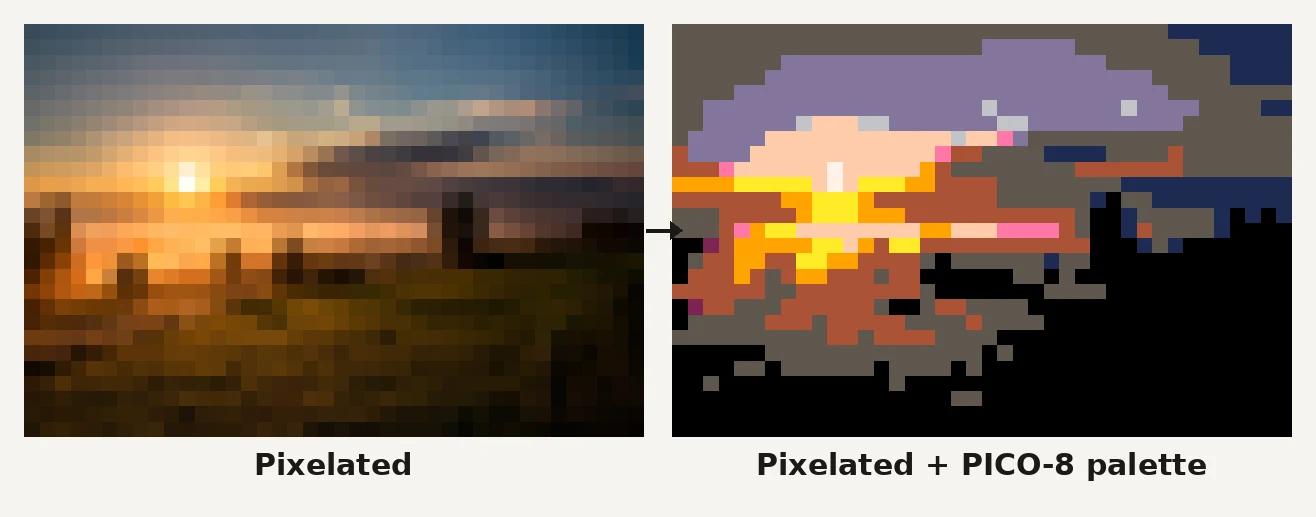
Der Palette-Schritt ist es, was ein blockiges Foto in Pixelkunst verwandelt: Ein pixeliertes Sonnenuntergangsbild enthält immer noch Tausende von Farben, aber abgebildet auf PICO-8s 16 Farben liest es sich wie ein Frame aus einem Retro-Spiel.
- ✅ Kostenlos, keine Anmeldung, Farbpalette + Dithering-Kontrolle, echter PNG-Export
- ❌ Internetverbindung erforderlich
Welche Rastergröße sollte ich wählen?
Die Rastergröße ist der größte Hebel für das endgültige Aussehen Ihrer Pixelkunst:
| Rastergröße | Am besten für |
|---|---|
| 8×8 – 16×16 | Icons, Emoji-Gesichter, Logos |
| 24×24 – 32×32 | Avatare, Profilbilder, Spielsprites |
| 48×48 – 64×64 | Porträts, die Gesichtsdetails beibehalten |
| 96×96 und höher | Landschaften, Architektur, Poster |
Faustregel: Wenn das Ergebnis nicht mehr als Pixelkunst lesbar ist, reduzieren Sie 16–32 Blöcke und vergleichen Sie — genau dieses Experiment in vier Panels ist oben in diesem Beitrag zu sehen.
Was ist Dithering in Pixelkunst?
Dithering tauscht flache Farbfüllungen gegen Schachbrettmuster aus, die Gradients vortäuschen — der Trick, den 8-Bit-Konsolen nutzten, um Himmel auf 4-Farben-Hardware darzustellen.
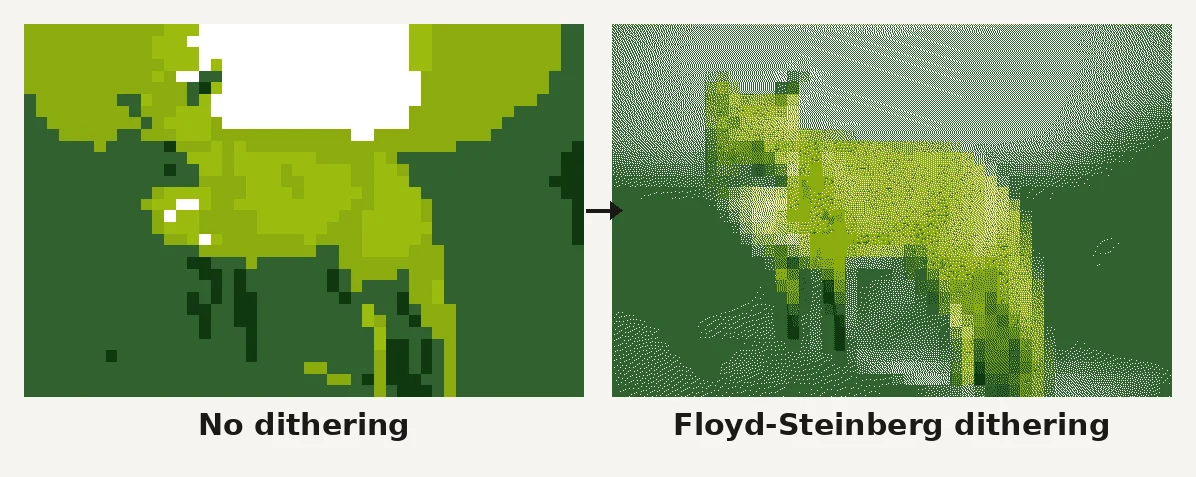
Schalten Sie Dithering ein für Himmel, Sonnenuntergänge und Hauttöne bei kleinen Paletten. Schalten Sie es aus, wenn das Bild für Perlen oder Druck bestimmt ist — verstreute einzelne Pixel werden zu isolierten, schwer platzierbaren Perlen (siehe den Perlen-Muster-Leitfaden).
4 Fehler, die pixelierte Bilder ruinieren
- Von einem kleinen Quellbild starten. Pixelierung entfernt Details; beginnen Sie mit dem größten Original, das Sie haben.
- Den Palette-Schritt überspringen. Blöcke allein machen es nicht retro — die Palette tut es.
- Als JPEG exportieren. JPEG-Kompression verschmiert Pixelkanten. Exportieren Sie immer PNG.
- Das physische Raster ignorieren. Das Nachbauen des Ergebnisses in Perlen oder LEGO erfordert ein Raster, das einer realen Basisplatte entspricht — der Perlenmenge-Rechner erklärt die Mathematik.
FAQ
Was ist der schnellste Weg, um ein Bild zu pixelieren?
Öffnen Sie den kostenlosen Pixelkunst-Konverter, legen Sie Ihr Bild hinein und wählen Sie eine Voreinstellung — die gesamte Konvertierung läuft in etwa zehn Sekunden in Ihrem Browser, ohne Anmeldung oder Upload.
Kann ich ein Bild pixelieren, ohne Photoshop zu verwenden?
Ja. GIMP (kostenlose Desktop-Version), mobile Apps und Online-Konverter pixelieren Bilder ohne Adobe. Online-Konverter fügen Farbpalette- und Dithering-Kontrollen hinzu, die dem Mosaic-Filter von Photoshop fehlen.
Wie wandele ich ein Foto in 8-Bit-Pixelkunst um?
Verwenden Sie einen Online-Konverter mit einer Retro-Palette: Pixelieren Sie auf 32×32 oder kleiner, dann mappen Sie auf die Game Boy (4 Farben), PICO-8 (16 Farben) oder Graustufen-Palette. Der Bild-zu-Pixelkunst-Werkzeug hat alle drei integriert.
Ist die Pixelierung eines Bildes auf dieser Seite kostenlos?
Vollständig kostenlos, ohne Konto und ohne Bildupload — Konvertierungen laufen lokal auf Ihrem Gerät und exportieren als PNG.
Reduziert die Pixelierung die Bildqualität?
Es reduziert Details absichtlich, aber ein ordnungsgemäßer Konverter exportiert in der ursprünglichen Auflösung mit nearest-neighbor-Skalierung, so dass Pixelkanten scharf bleiben — der blockige Look ist der Punkt, nicht die Verschlechterung.
Wandeln Sie jetzt ein Bild in Pixelkunst um
Bereit, Ihr Bild in Pixelkunst umzuwandeln? Öffnen Sie ToPixelArt — einen kostenlosen Online-Pixelkunst-Generator — legen Sie ein Foto hinein, beginnen Sie mit der 32×32-Voreinstellung und der PICO-8-Palette, und schalten Sie Dithering ein, um den Unterschied live zu sehen. Möchten Sie eine physische Version des Ergebnisses? Der Perlenmuster-Generator verwandelt das gleiche Foto in einen druckbaren Perlenmusterplan mit einer genauen Einkaufsliste.