Comment pixeliser une image : 5 méthodes gratuites qui fonctionnent vraiment (2026)
Apprenez à pixeliser une image de 5 façons — Photoshop, GIMP, applications mobiles, code, et un convertisseur gratuit en ligne d'image en art pixellisé. Pas d'inscription, pas de téléchargement, exportation PNG incluse.
Apprendre comment pixeliser une image prend environ cinq minutes une fois que vous avez choisi la bonne méthode. La pixelisation réduit une photo à une grille grossière de blocs visibles, transformant n'importe quelle image en un style rétro 8-bit. Voici les cinq méthodes que les gens utilisent réellement — Photoshop, GIMP, applications mobiles, code CSS, et convertisseurs en ligne gratuits — avec les avantages et inconvénients de chacune, ainsi que les deux paramètres (taille de la grille et palette) qui font la différence entre une "photo en blocs" et un véritable art pixellisé.
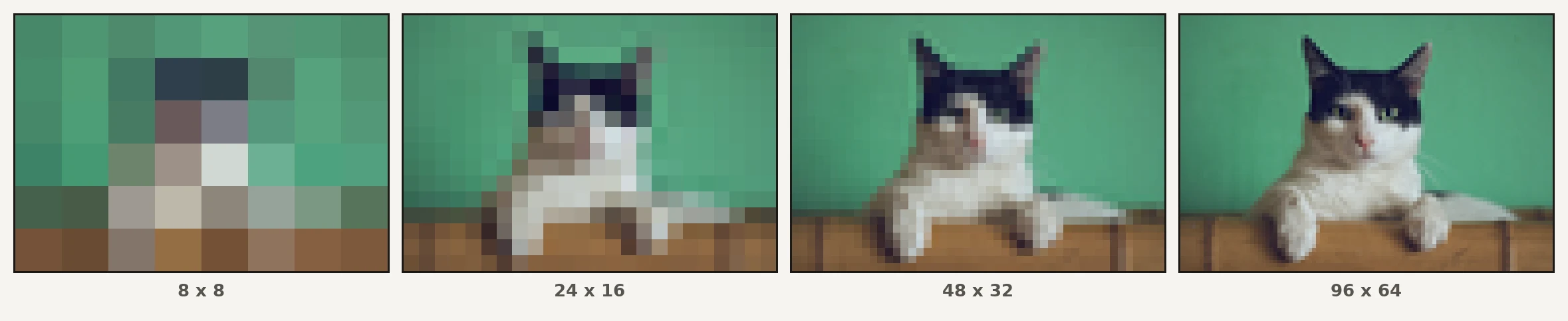
Réponse rapide : pour la plupart des gens, un convertisseur gratuit en ligne d'image en art pixellisé est le chemin le plus rapide — pas d'installation, pas de compte, et il ajoute les palettes rétro et le tramage que le filtre Mosaic de Photoshop ne fait pas. Mais lisez la suite pour savoir quand chaque méthode est la meilleure.
1. Comment pixeliser une image dans Photoshop
Photoshop a un filtre de pixelisation intégré : ouvrez votre photo, puis choisissez Filtre → Pixelisation → Mosaïque et définissez la taille des cellules (8–16 px convient à la plupart des portraits).
Un point que les tutoriels passent souvent sous silence : Mosaïque moyenne les couleurs à l'intérieur de chaque cellule mais conserve la résolution complète de l'image, donc les blocs sortent avec des bords flous. Pour des pixels nets et aux bords durs, suivez avec Image → Taille de l'image, réduisez à votre grille cible, puis recalez avec l'interpolation Plus proche voisin.
- ✅ Contrôle précis, calques, retouche manuelle
- ❌ 22,99 $/mois, deux étapes supplémentaires pour des bords vraiment durs
2. Comment pixeliser une image dans GIMP (gratuit)
Le Filtres → Flou → Pixelisation de GIMP fait le même travail gratuitement. Appliquez la même correction de résolution : Image → Échelle de l'image avec l'interpolation définie sur "Aucune" pour des blocs nets.
- ✅ Gratuit, open-source, hors ligne
- ❌ Limiter la palette (l'étape qui crée l'apparence rétro) nécessite des plugins supplémentaires
3. Pixeliser une photo sur iPhone ou Android
Recherchez "éditeur d'art pixellisé" dans votre magasin d'applications pour une pixelisation en un clic de la galerie de photos.
- ✅ Instantané, amusant, partageable
- ❌ Marques d'eau et publicités sur les versions gratuites ; la taille de la grille et la palette sont verrouillées sur des préréglages
4. Pixeliser une image avec CSS ou du code
Les développeurs peuvent pixeliser dans le navigateur avec un <canvas> : réduisez à 32×32, puis agrandissez avec image-rendering: pixelated (plus proche voisin). Dix lignes de JavaScript, sans bibliothèques — la même technique que celle utilisée par le convertisseur gratuit en ligne d'image sur ce site.
- ✅ Gratuit, scriptable, idéal pour des avatars d'utilisateurs dynamiques
- ❌ Aucun contrôle de la palette ou du tramage ; trop complexe pour une image unique
5. Transformer une image en art pixellisé avec un convertisseur en ligne gratuit
Un générateur d'art pixellisé dédié à partir d'une image — comme ToPixelArt — exécute toute la chaîne en un seul écran : préréglages de taille de pixel (8/16/32/64 ou personnalisé), réduction du nombre de couleurs, palettes rétro (Game Boy, PICO-8, nuances de gris), et tramage Floyd–Steinberg. Tout s'exécute localement dans votre navigateur — votre image n'est jamais téléchargée sur un serveur — et l'exportation est un PNG net au plus près de 16×.
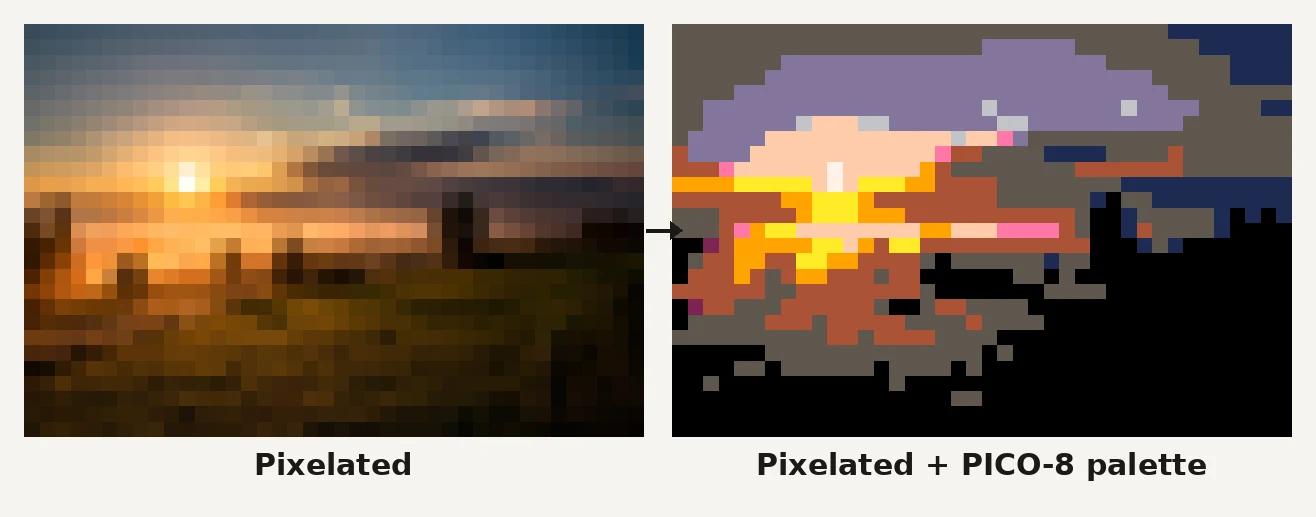
L'étape de la palette est ce qui transforme une photo en blocs en art pixellisé : un coucher de soleil pixellisé contient encore des milliers de couleurs, mais mappé aux 16 couleurs de PICO-8, il ressemble à un cadre d'un jeu rétro.
- ✅ Gratuit, sans inscription, contrôle de la palette et du tramage, exportation PNG réelle
- ❌ Nécessite une connexion Internet
Quelle taille de grille choisir ?
La taille de la grille est le levier le plus important sur l'apparence finale de votre art pixellisé :
| Taille de la grille | Meilleur pour |
|---|---|
| 8×8 – 16×16 | Icônes, émoticônes, logos |
| 24×24 – 32×32 | Avatars, images de profil, sprites de jeu |
| 48×48 – 64×64 | Portraits qui conservent les détails du visage |
| 96×96 et plus | Paysages, architecture, affiches |
Règle générale : si le résultat ne ressemble plus à de l'art pixellisé, réduisez de 16–32 blocs et comparez — c'est exactement l'expérience en quatre panneaux en haut de cet article.
Qu'est-ce que le tramage dans l'art pixellisé ?
Le tramage échange des remplissages de couleur unis pour des motifs en damier qui simulent des dégradés — le truc que les consoles 8-bit utilisaient pour rendre des ciels sur du matériel 4-couleurs.
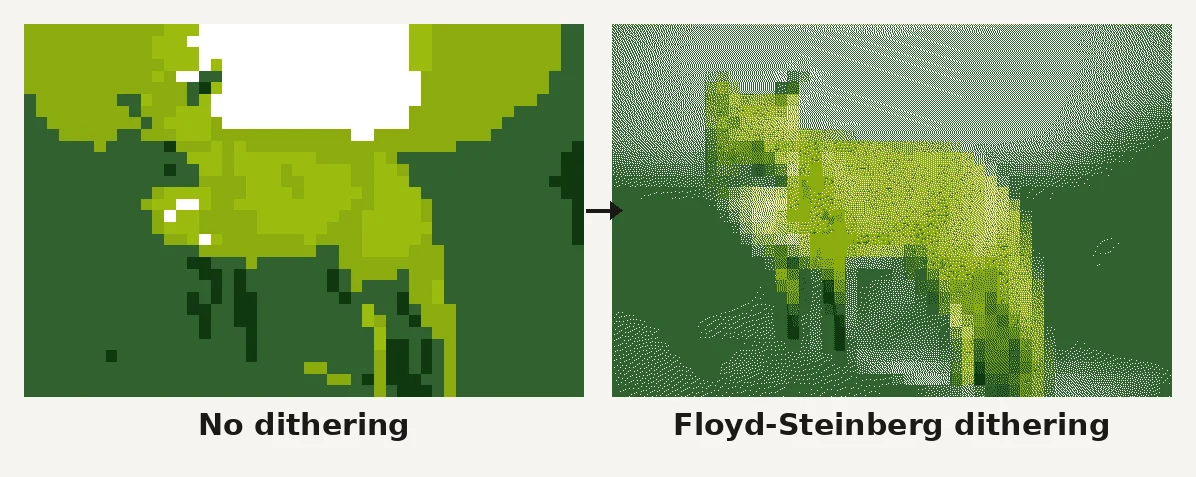
Activez le tramage pour les cieux, les couchers de soleil et les teints de peau sur des palettes réduites. Désactivez-le lorsque l'image est destinée aux perles ou à l'impression — les pixels isolés deviennent des perles impossibles à placer (voir le guide des patrons de perles).
4 erreurs qui gâchent les images pixellisées
- Commencer avec une petite image source. La pixelisation supprime les détails ; commencez avec la plus grande originale que vous avez.
- Ignorer l'étape de la palette. Les blocs seuls ne rendent pas rétro — c'est la palette qui le fait.
- Exporter en JPEG. La compression JPEG brouille les bords des pixels. Exportez toujours en PNG.
- Ignorer la grille physique. Recréer le résultat en perles ou en LEGO nécessite une grille qui correspond à une vraie plaque de base — le calculateur de quantité de perles explique les calculs.
FAQ
Quelle est la méthode la plus rapide pour pixeliser une image ?
Ouvrez le convertisseur gratuit d'art pixellisé, déposez votre image, et choisissez un préréglage — la conversion entière s'exécute en environ dix secondes dans votre navigateur, sans inscription ni téléchargement.
Puis-je pixeliser une image sans Photoshop ?
Oui. GIMP (gratuit sur ordinateur), applications mobiles, et convertisseurs en ligne pixelisent des images sans Adobe. Les convertisseurs en ligne ajoutent des contrôles de palette et de tramage que le filtre Mosaic de Photoshop n'a pas.
Comment convertir une photo en art pixellisé 8-bit ?
Utilisez un convertisseur en ligne avec une palette rétro : pixelisez à 32×32 ou moins, puis mappez à la palette Game Boy (4 couleurs), PICO-8 (16 couleurs), ou en nuances de gris. L'outil d'image en art pixellisé a toutes ces options intégrées.
Est-ce que la pixelisation est gratuite sur ce site ?
Complètement gratuite, sans compte et sans téléchargement d'image — les conversions s'exécutent localement sur votre appareil et s'exportent en PNG.
La pixelisation réduit-elle la qualité de l'image ?
Elle réduit délibérément les détails, mais un convertisseur correct exporte à la résolution d'origine avec un redimensionnement au plus proche, donc les bords des pixels restent tranchants — l'apparence en blocs est le but, pas la dégradation.
Transformez une image en art pixellisé maintenant
Prêt à transformer votre image en art pixellisé ? Ouvrez ToPixelArt — un créateur d'art pixellisé gratuit en ligne — déposez une photo, commencez avec le préréglage 32×32 et la palette PICO-8, et basculez le tramage pour voir la différence en direct. Vous voulez une version physique du résultat ? Le créateur de patrons de perles transforme la même photo en un patron imprimable de perles à fondre avec une liste de courses exacte.