画像をピクセル化する方法:実際に効果がある5つの無料方法 (2026年版)
Photoshop、GIMP、モバイルアプリ、コード、そして無料のオンライン画像からピクセルアートコンバーターを使用して、5つの方法で画像をピクセル化する方法を学びましょう。サインアップ不要、アップロード不要、PNGエクスポート付き。
画像をピクセル化する方法を学ぶには、適切な方法を選んだ後、約5分で完了します。ピクセル化は、写真を粗いブロックのグリッドに縮小し、どんな画像もレトロな8ビットスタイルのピクセルアートに変換します。以下は、人々が実際に使用する5つの方法 — Photoshop、GIMP、モバイルアプリ、CSSコード、および無料のオンラインコンバーター — それぞれの長所と短所、そして「ブロック状の写真」と本物のピクセルアートを区別する2つの設定(グリッドサイズとパレット)について解説します。
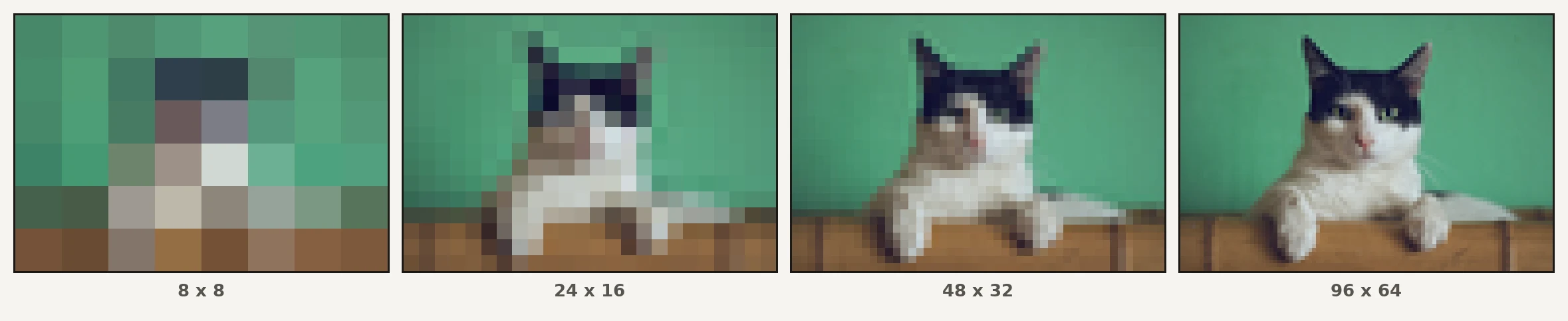
簡単な回答: 多くの人にとって、無料のオンライン画像からピクセルアートコンバーターが最も速い方法です — インストール不要、アカウント不要、そしてPhotoshopのモザイクフィルターにはないレトロなパレットとディザリングが追加されます。ただし、各方法が優れている場合については以下で詳しく説明します。
1. Photoshopで画像をピクセル化する方法
Photoshopには組み込みのピクセル化フィルターがあります:写真を開き、Filter → Pixelate → Mosaic を選択し、セルサイズ(8〜16 pxがほとんどのポートレートに適しています)を設定します。
チュートリアルでは省略される一つの注意点:Mosaicは各セル内の色を平均化しますが、完全な画像解像度を維持するため、ブロックの端が柔らかくなります。クリスピーなハードエッジのピクセルにするには、Image → Image Size でターゲットグリッドに縮小し、Nearest Neighbor 補間を使用して再拡大します。
- ✅ 精密なコントロール、レイヤー、手動のリタッチ
- ❌ $22.99/月、本当のハードエッジには2つの追加ステップが必要
2. GIMP(無料)で画像をピクセル化する方法
GIMPのFilters → Blur → Pixelise は同じ作業を無料で行います。同じ解像度修正を適用:補間を「None」に設定してImage → Scale Image を使用すると、シャープなブロックになります。
- ✅ 無料、オープンソース、オフライン
- ❌ パレット制限(レトロな見た目を作るステップ)には追加のプラグインが必要
3. iPhoneまたはAndroidで写真をピクセル化する
アプリストアで「ピクセルアートエディター」を検索して、カメラロールの写真をワンタップでピクセル化できます。
- ✅ 即時、楽しい、共有可能
- ❌ 無料プランではウォーターマークと広告あり;グリッドサイズとパレットはプリセットに固定
4. CSSやコードで画像をピクセル化する
開発者はブラウザで <canvas> を使用してピクセル化できます:32×32に縮小し、image-rendering: pixelated(最近傍補間)で再拡大。JavaScriptの10行、ライブラリ不要 — このサイトの無料画像ピクセラータと同じ技術です。
- ✅ 無料、スクリプト可能、ダイナミックなユーザーアバターに最適
- ❌ パレットやディザリングの制御不可;一回限りの画像には過剰
5. 無料のオンラインコンバーターで画像をピクセルアートに変換する
ToPixelArtのような専用の画像からピクセルアートジェネレーターは、1画面でフルパイプラインを実行します:ピクセルサイズのプリセット(8/16/32/64またはカスタム)、色数の削減、レトロパレット(Game Boy、PICO-8、グレースケール)、Floyd–Steinbergディザリング。すべてはあなたのブラウザ内でローカルで実行され — あなたの画像はサーバーにアップロードされません — そしてエクスポートは16×までのクリスピーな最近傍補間PNGです。
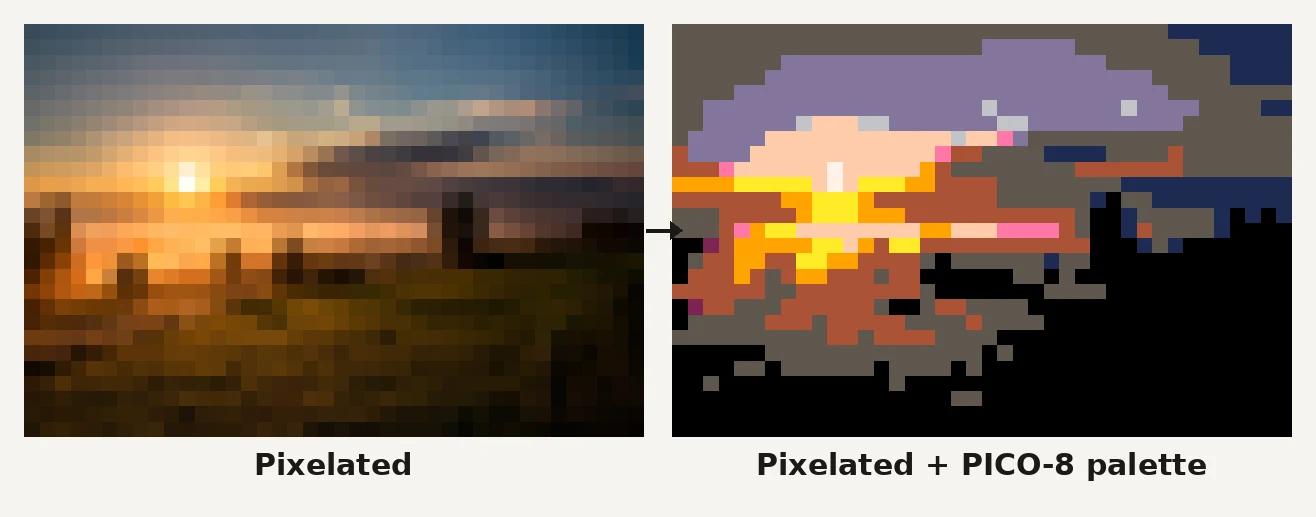
パレットステップがブロック状の写真をピクセルアートに変える:ピクセル化された夕日でも数千の色を持っていますが、PICO-8の16色にマッピングすることで、レトロゲームのフレームのように見えます。
- ✅ 無料、サインアップ不要、パレット + ディザリング制御、本物のPNGエクスポート
- ❌ インターネット接続が必要
どのグリッドサイズを選べばよいですか?
グリッドサイズは、最終的なピクセルアートの外観に最大の影響を与えます:
| グリッドサイズ | 最適な用途 |
|---|---|
| 8×8 – 16×16 | アイコン、絵文字、ロゴ |
| 24×24 – 32×32 | アバター、プロフィール画像、ゲームスプライト |
| 48×48 – 64×64 | 顔の詳細を保持するポートレート |
| 96×96以上 | 風景、建築、ポスター |
一般的なルール:結果がピクセルアートとして認識できなくなった場合は、16〜32ブロックを削除して比較しましょう — これがこの記事の冒頭にある4つのパネル実験です。
ピクセルアートにおけるディザリングとは何ですか?
ディザリングは、フラットな色塗りをチェッカーボードパターンに置き換え、グラデーションを偽装します — これは8ビットコンソールが4色ハードウェアで空をレンダリングするために使用したトリックです。
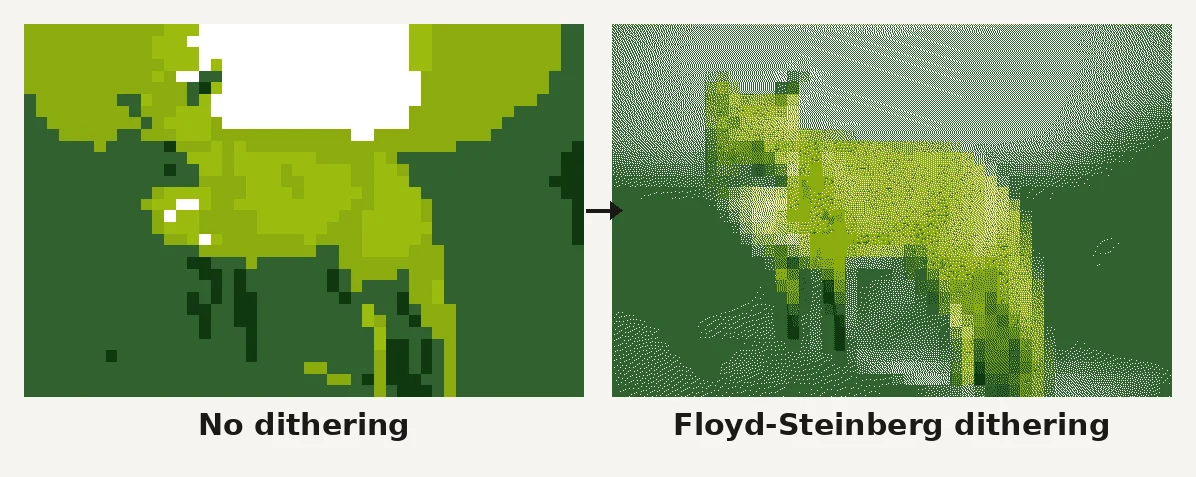
ディザリングをオンにして、空、夕日、小さなパレットでの肌色に使用します。ビーズや印刷に使用する場合はオフにします — 散在する単一のピクセルは配置不可能な孤立したビーズになります(ペーパービーズパターンガイド参照)。
ピクセル化された画像を台無しにする4つの間違い
- 小さなソース画像から始めること。 ピクセル化は細部を捨てます;可能な限り大きなオリジナルから始めてください。
- パレットステップをスキップすること。 ブロックだけではレトロにはなりません — パレットがそれを成します。
- JPEG形式でエクスポートすること。 JPEG圧縮はピクセルの端をぼかします。常にPNGでエクスポートしてください。
- 物理的なグリッドを無視すること。 ビーズやLEGOで再現するには、実際のベースプレートに一致するグリッドが必要です — ビーズ数量計算機で数学的説明があります。
FAQ
画像をピクセル化する最も速い方法は何ですか?
無料のピクセルアートコンバーターを開き、画像をドロップし、プリセットを選択します — すべての変換はブラウザ内で約10秒で完了し、サインアップやアップロードは必要ありません。
Photoshopなしで画像をピクセル化することはできますか?
はい。GIMP(無料デスクトップ)、モバイルアプリ、およびオンラインコンバーターは、Adobeなしで画像をピクセル化できます。オンラインコンバーターは、Photoshopのモザイクフィルターにはないパレットとディザリングの制御を追加します。
写真を8ビットピクセルアートに変換する方法は?
レトロパレットを使用するオンラインコンバーターを使用:32×32またはそれ以下にピクセル化し、Game Boy(4色)、PICO-8(16色)、またはグレースケールパレットにマッピングします。画像からピクセルアートツールにはこれらすべてが組み込まれています。
このサイトで画像をピクセル化することは無料ですか?
完全に無料で、アカウント登録や画像アップロードは不要 — 変換はあなたのデバイス上でローカルで実行され、PNG形式でエクスポートされます。
ピクセル化は画像の品質を低下させますか?
意図的に細部を削減しますが、適切なコンバーターは最近傍補間スケーリングで元の解像度でエクスポートするため、ピクセルの端は鋭いままであります — ブロック状の見た目が目的であり、劣化ではありません。
今すぐ画像をピクセルアートに変換する
画像をピクセルアートに変換する準備ができましたか?ToPixelArt — 無料のオンラインピクセルアートメーカー — を開き、写真をドロップし、32×32プリセットとPICO-8パレットから始め、ディザリングを切り替えて違いを確認しましょう。結果の物理的なバージョンが必要ですか?ビーズパターンメーカーは同じ写真をプリント可能なビーズチャートに変換し、正確なショッピングリストを提供します。