이미지를 픽셀화하는 방법: 실제로 작동하는 5가지 무료 방법 (2026)
Photoshop, GIMP, 모바일 앱, 코드, 그리고 무료 온라인 이미지에서 픽셀 아트 변환기를 사용하여 5가지 방법으로 이미지를 픽셀화하는 방법을 배워보세요. 가입 없이, 업로드 없이, PNG 내보내기 포함.
이미지를 픽셀화하는 방법을 배우는 데는 적절한 방법을 선택하면 약 5분 정도 걸립니다. 픽셀화는 사진을 거친 그리드의 눈에 보이는 블록으로 축소하여 모든 사진을 레트로 8비트 스타일의 픽셀 아트로 바꿉니다. 아래는 사람들이 실제로 사용하는 5가지 방법 — Photoshop, GIMP, 모바일 앱, CSS 코드, 그리고 무료 온라인 변환기 — 각각의 장단점, 그리고 "블록 형태의 사진"과 실제 픽셀 아트를 구분짓는 두 가지 설정 (그리드 크기와 팔레트)에 대해 설명합니다.
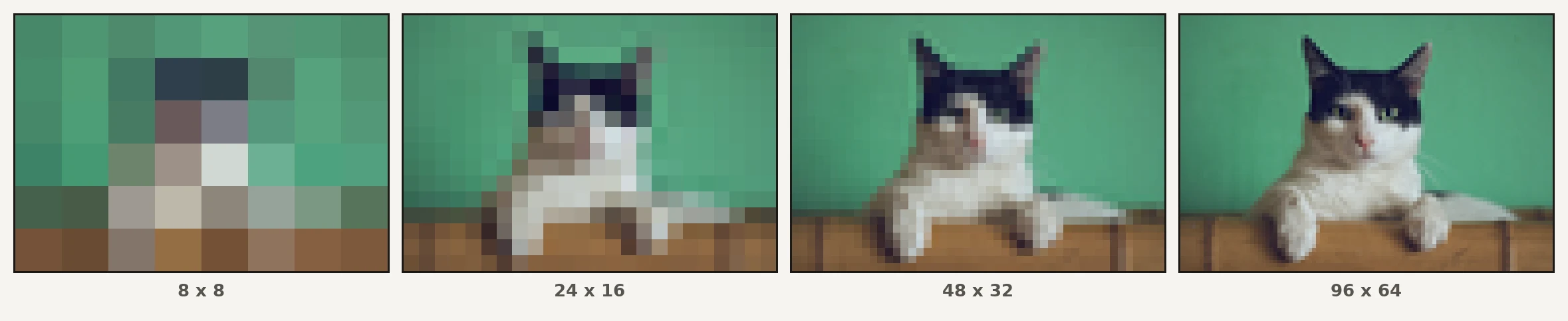
빠른 답변: 대부분의 사람들에게는 무료 온라인 이미지에서 픽셀 아트 변환기가 가장 빠른 방법입니다. 설치 없이, 계정 없이, 그리고 Photoshop의 Mosaic 필터가 제공하지 않는 레트로 팔레트와 디더링을 추가합니다. 하지만 각 방법이 언제 유리한지 계속 읽어보세요.
1. Photoshop에서 이미지를 픽셀화하는 방법
Photoshop에는 내장 픽셀화 필터가 있습니다: 사진을 열고 Filter → Pixelate → Mosaic를 선택한 다음 셀 크기 (대부분의 초상화에 8–16 px이 적합)를 설정하세요.
튜토리얼에서 생략하는 한 가지 주의사항: Mosaic는 각 셀 내의 색상을 평균화하지만 전체 이미지 해상도를 유지하므로 블록이 부드러운 가장자리로 나옵니다. 선명하고 단단한 가장자리의 픽셀을 원한다면, Image → Image Size로 이동하여 대상 그리드까지 축소하고 Nearest Neighbor 보간법으로 다시 확대하세요.
- ✅ 정밀한 제어, 레이어, 수동 편집
- ❌ $22.99/월, 진정한 단단한 가장자리를 위해서는 두 개의 추가 단계 필요
2. GIMP (무료)에서 이미지를 픽셀화하는 방법
GIMP의 Filters → Blur → Pixelise는 무료로 동일한 작업을 수행합니다. 같은 해상도 수정을 적용하세요: 보간법을 "None"으로 설정하여 Image → Scale Image를 통해 선명한 블록을 만드세요.
- ✅ 무료, 오픈 소스, 오프라인
- ❌ 팔레트 제한 (레트로 느낌을 만드는 단계)은 추가 플러그인이 필요
3. iPhone 또는 Android에서 사진을 픽셀화하기
앱 스토어에서 "픽셀 아트 에디터"를 검색하여 카메라 롤에서 한 번의 탭으로 픽셀화하세요.
- ✅ 즉시, 재미있음, 공유 가능
- ❌ 무료 티어에서는 워터마크와 광고; 그리드 크기와 팔레트는 프리셋으로 고정
4. CSS 또는 코드로 이미지를 픽셀화하기
개발자는 <canvas>를 사용하여 브라우저에서 픽셀화할 수 있습니다: 32×32로 축소한 후 image-rendering: pixelated (nearest-neighbor)로 다시 확대하세요. JavaScript 10줄, 라이브러리 없음 — 이 사이트의 무료 이미지 픽셀화 도구가 사용하는 동일한 기술입니다.
- ✅ 무료, 스크립팅 가능, 동적 사용자 아바타에 이상적
- ❌ 팔레트 또는 디더링 제어 없음; 일회용 이미지에 지나치게 복잡
5. 무료 온라인 변환기를 사용하여 이미지를 픽셀 아트로 변환하기
ToPixelArt와 같은 전용 이미지에서 픽셀 아트 생성기는 하나의 화면에서 전체 파이프라인을 실행합니다: 픽셀 크기 프리셋 (8/16/32/64 또는 사용자 지정), 색상 수 감소, 레트로 팔레트 (Game Boy, PICO-8, 회색조), 그리고 Floyd–Steinberg 디더링. 모든 것이 로컬 브라우저에서 실행되며 — 당신의 이미지는 서버에 업로드되지 않습니다 — 16×까지 최대한 선명한 nearest-neighbor PNG로 내보냅니다.
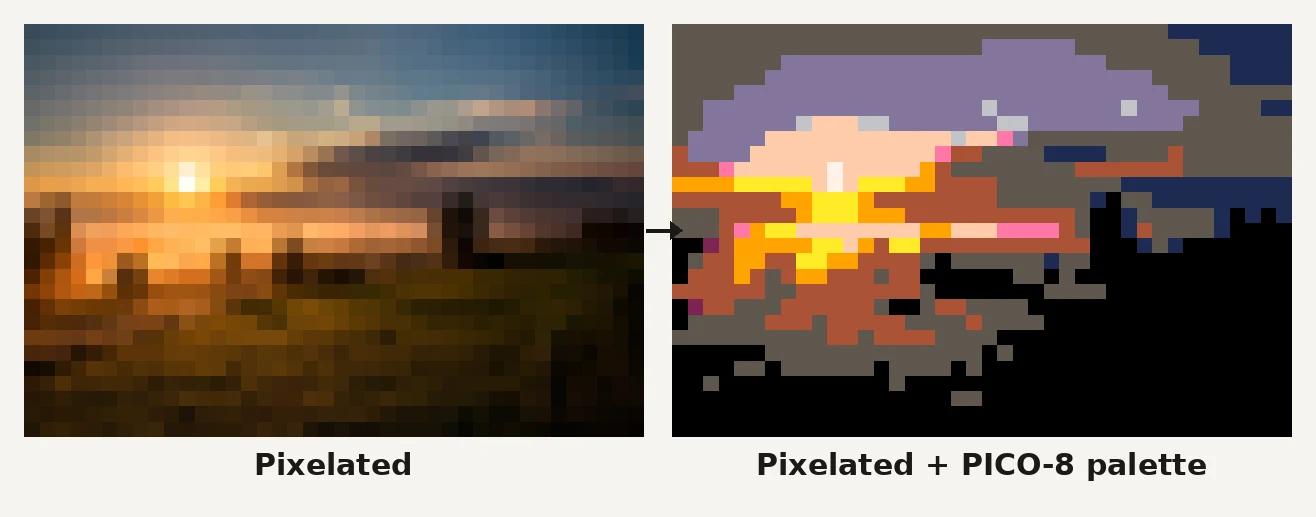
팔레트 단계는 블록 형태의 사진을 픽셀 아트로 바꾸는 것입니다: 픽셀화된 일몰은 여전히 수천 가지 색상을 가지고 있지만, PICO-8의 16가지 색상으로 매핑되면 레트로 게임의 프레임처럼 보입니다.
- ✅ 무료, 가입 없음, 팔레트 + 디더링 제어, 진정한 PNG 내보내기
- ❌ 인터넷 연결 필요
어떤 그리드 크기를 선택해야 할까요?
그리드 크기는 픽셀 아트의 최종 모습에 가장 큰 영향을 미칩니다:
| 그리드 크기 | 가장 적합한 |
|---|---|
| 8×8 – 16×16 | 아이콘, 이모티콘 얼굴, 로고 |
| 24×24 – 32×32 | 아바타, 프로필 사진, 게임 스프라이트 |
| 48×48 – 64×64 | 얼굴 세부 사항을 유지하는 초상화 |
| 96×96 이상 | 풍경, 건축물, 포스터 |
기본 규칙: 결과가 더 이상 픽셀 아트처럼 보이지 않으면 16–32 블록을 줄이고 비교하세요 — 이것이 이 게시글 맨 위의 네 패널 실험입니다.
픽셀 아트에서 디더링이란 무엇인가요?
디더링은 평평한 색상 채우기를 체커보드 패턴으로 교체하여 그라데이션을 가짜로 만듭니다 — 8비트 콘솔이 4가지 색상 하드웨어로 하늘을 렌더링하는 트릭입니다.
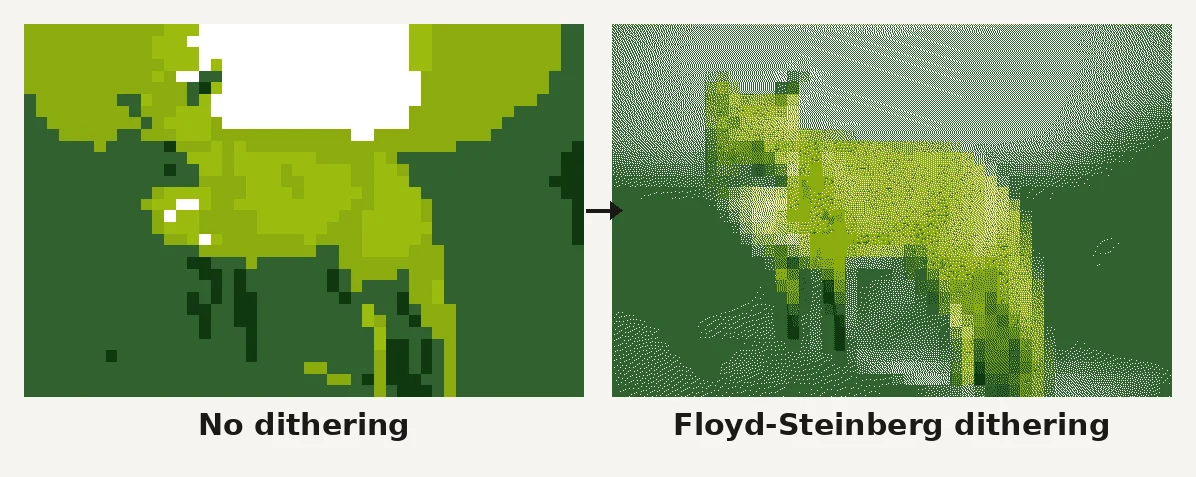
디더링을 켜서 하늘, 일몰, 작은 팔레트의 피부 톤을 처리하세요. 이미지가 비즈 또는 인쇄물을 위해 준비되는 경우에는 디더링을 끄세요 — 분산된 단일 픽셀은 배치하기 어려운 단일 비즈가 됩니다 (참조: 퍼러 비즈 패턴 가이드).
픽셀화된 이미지를 망치는 4가지 실수
- 작은 원본 이미지부터 시작. 픽셀화는 세부 사항을 버립니다; 가능한 가장 큰 원본으로 시작하세요.
- 팔레트 단계를 건너뛰기. 블록만으로는 레트로를 만들지 못합니다 — 팔레트가 그렇게 합니다.
- JPEG로 내보내기. JPEG 압축은 픽셀 가장자리를 흐립니다. 항상 PNG로 내보내세요.
- 물리적인 그리드 무시. 비즈나 LEGO로 결과를 재현하려면 실제 베이스플레이트와 일치하는 그리드가 필요합니다 — 비즈 수량 계산기에서 수학을 설명합니다.
자주 묻는 질문
이미지를 픽셀화하는 가장 빠른 방법은 무엇인가요?
무료 픽셀 아트 변환기를 열고, 이미지를 드롭하고, 프리셋을 선택하세요 — 전체 변환 과정은 브라우저에서 약 10초 안에 실행되며, 가입이나 업로드가 필요 없습니다.
Photoshop 없이 이미지를 픽셀화할 수 있나요?
네. GIMP (무료 데스크톱), 모바일 앱, 그리고 온라인 변환기는 Adobe 없이 이미지를 픽셀화합니다. 온라인 변환기는 Photoshop의 Mosaic 필터가 없는 팔레트 및 디더링 제어를 추가합니다.
어떻게 사진을 8비트 픽셀 아트로 변환하나요?
레트로 팔레트를 사용하는 온라인 변환기를 사용하세요: 32×32 또는 그보다 작은 크기로 픽셀화한 다음 Game Boy (4가지 색상), PICO-8 (16가지 색상), 또는 회색조 팔레트로 매핑하세요. 이미지에서 픽셀 아트 도구는 모든 것을 내장하고 있습니다.
이 사이트에서 이미지를 픽셀화하는 것은 무료인가요?
완전히 무료이며, 계정 없이, 이미지 업로드 없이 — 변환은 로컬 장치에서 실행되고 PNG로 내보냅니다.
픽셀화는 이미지 품질을 줄입니까?
세부 사항을 의도적으로 줄이지만, 적절한 변환기는 nearest-neighbor 스케일링으로 원래 해상도로 내보내므로 픽셀 가장자리는 날카롭게 유지됩니다 — 블록 형태의 모습이 목적이지, 품질 저하가 아닙니다.
지금 이미지를 픽셀 아트로 변환해보세요
이미지를 픽셀 아트로 변환할 준비가 되셨나요? ToPixelArt — 무료 온라인 픽셀 아트 제작기 — 를 열고, 사진을 드롭하고, 32×32 프리셋과 PICO-8 팔레트로 시작하여 디더링을 켜고 끄면서 차이를 실시간으로 확인하세요. 결과의 물리적인 버전이 필요하시다면, 비즈 패턴 제작기는 동일한 사진을 프린트 가능한 퓨즈 비즈 차트로 변환하며, 정확한 쇼핑 목록을 제공합니다.